


CentOS7安装Jenkins:从零开始搭建CI/CD环境
本文基于作者实际部署经验,已在 CentOS7 上成功安装 Jenkins 并配置 CI/CD 环境,涵盖 JDK 版本选择、插件源修改、中文插件安装等关键步骤。
1.安装对应版本的jdk
#jenkins2.357之前不再支持java8,之后的版本使用java11或java17yum install -y java2.安装Jenkins
把jenkins的网址导入yum安装里,然后用yum安装但是要注意跳过签名认证
wget https://mirrors.tuna.tsinghua.edu.cn/jenkins/redhat-stable/jenkins-2.346.3-1.1.noarch.rpm
#安装yum install jenkins-2.346.3-1.1.noarch.rpm2.1 修改配置
修改端口号和用户(用户不改root,会有很多权限问题)。
旧版本配置文件:/etc/sysconfig/jenkins
新版本配置文件:/usr/lib/systemd/system/jenkins.service
目前我测试过的2.331和2.346是旧版配置文件,2.348为新版配置文件
#查看jenkins版本cat /var/lib/jenkins/config.xml | grep version2.1.1 旧版配置文件
vim /etc/sysconfig/jenkins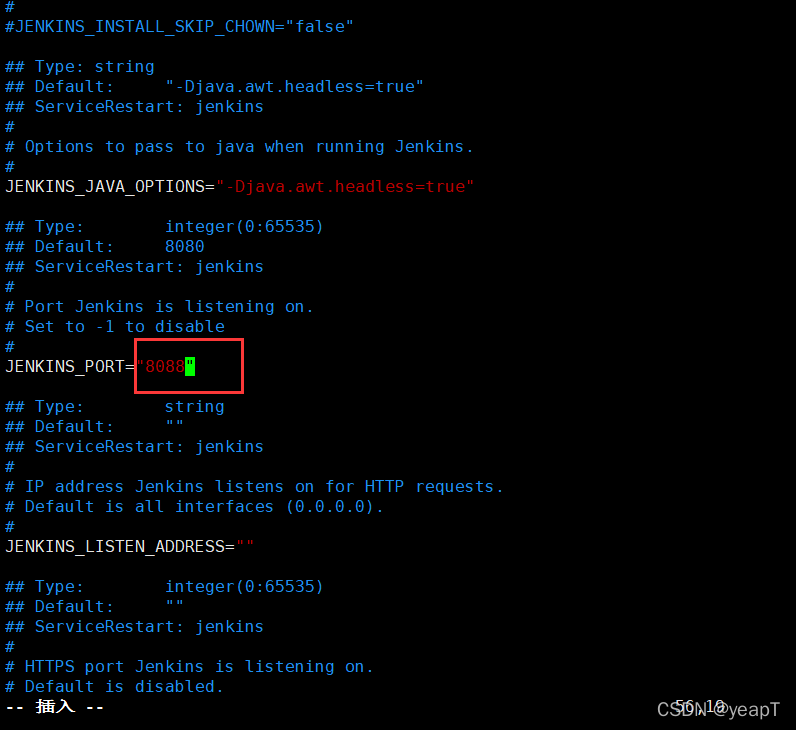
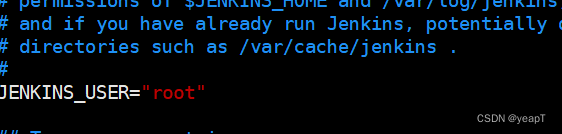
2.1.2 新版配置文件
vim /usr/lib/systemd/system/jenkins.service
#修改完,记得刷新配置systemctl daemon-reload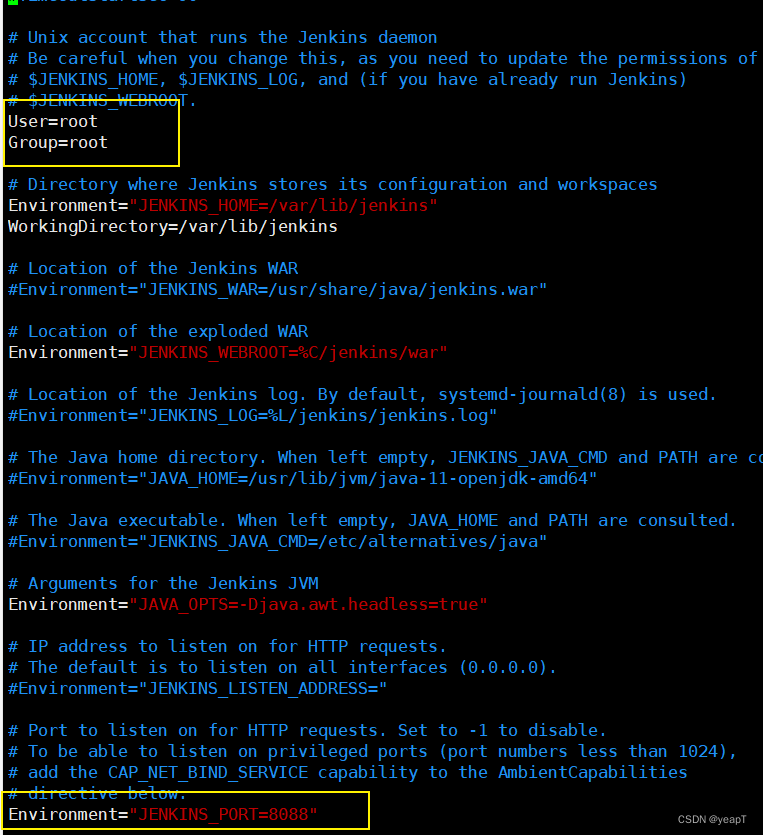
3.Jenkins基本操作
启动:service jenkins start停止:service jenkins stop重启:service jenkins restart4.访问Jenkins
http://192.168.1.50:8088/ — ip地址改成自己的设备
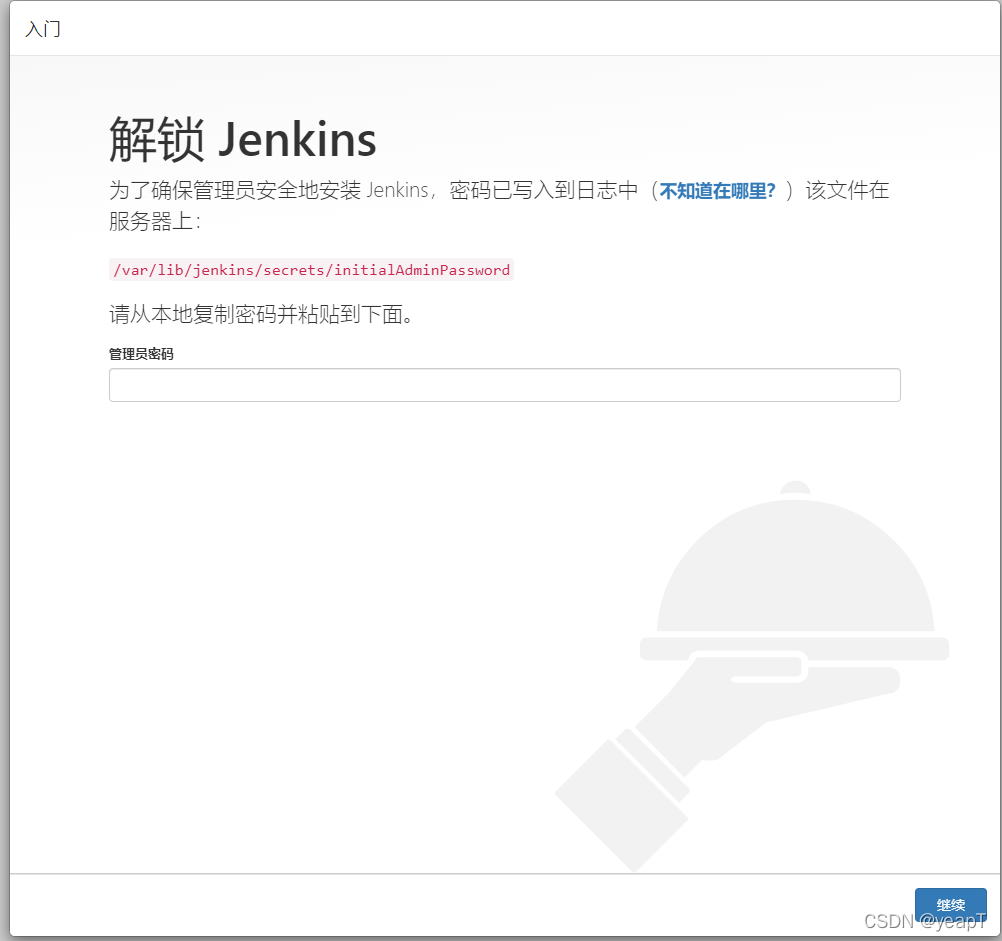
cat /var/lib/jenkins/secrets/initialAdminPassword
复制完密码粘贴后,点击继续即可。
5.Jenkins似乎离线,解决
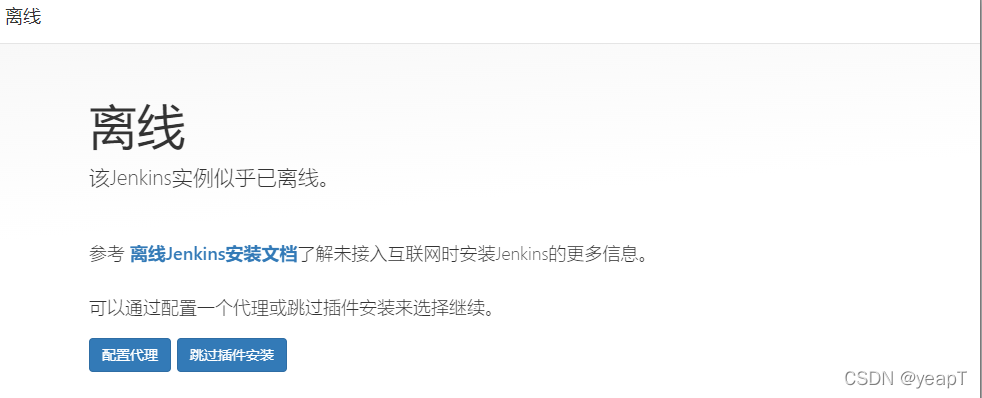
修改/var/lib/jenkins/hudson.model.UpdateCenter.xml文件,记得要留一个备份。
也可以访问 http://ip:port/pluginManager/advanced 直接拉到最下面修改更新源进行提交后刷新界面。
#备份cp hudson.model.UpdateCenter.xml hudson.model.UpdateCenter.xml.default#修改vim /var/lib/jenkins/hudson.model.UpdateCenter.xml
#下载源:http://mirror.esuni.jp/jenkins/updates/update-center.json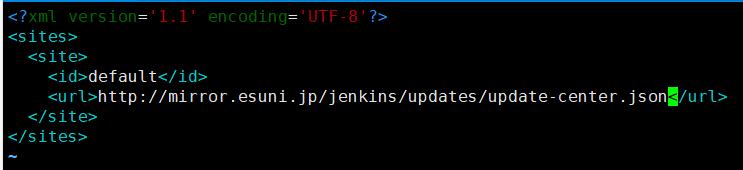
然后重启jenkins,再登陆就不会显示离线了。
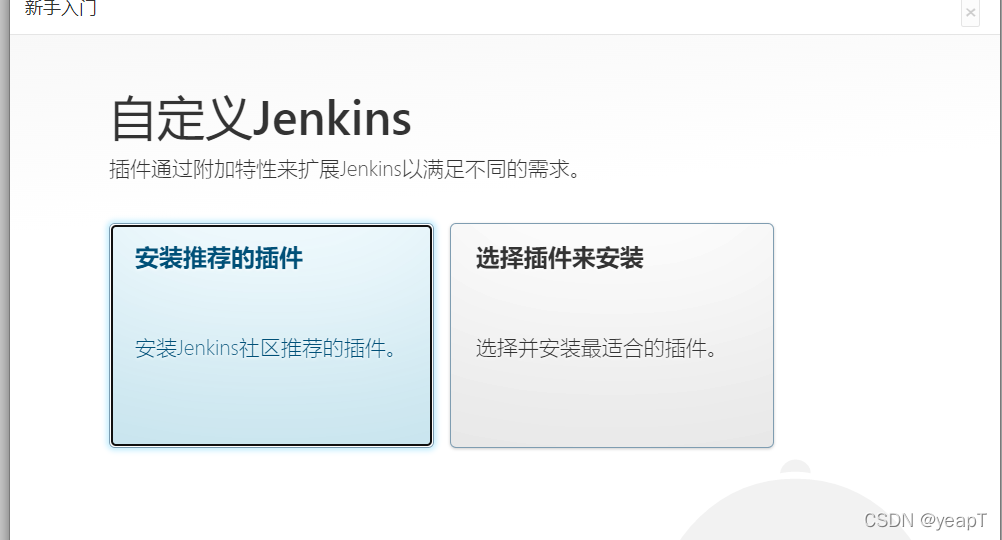
然后各种跳过进入jenkins首页。
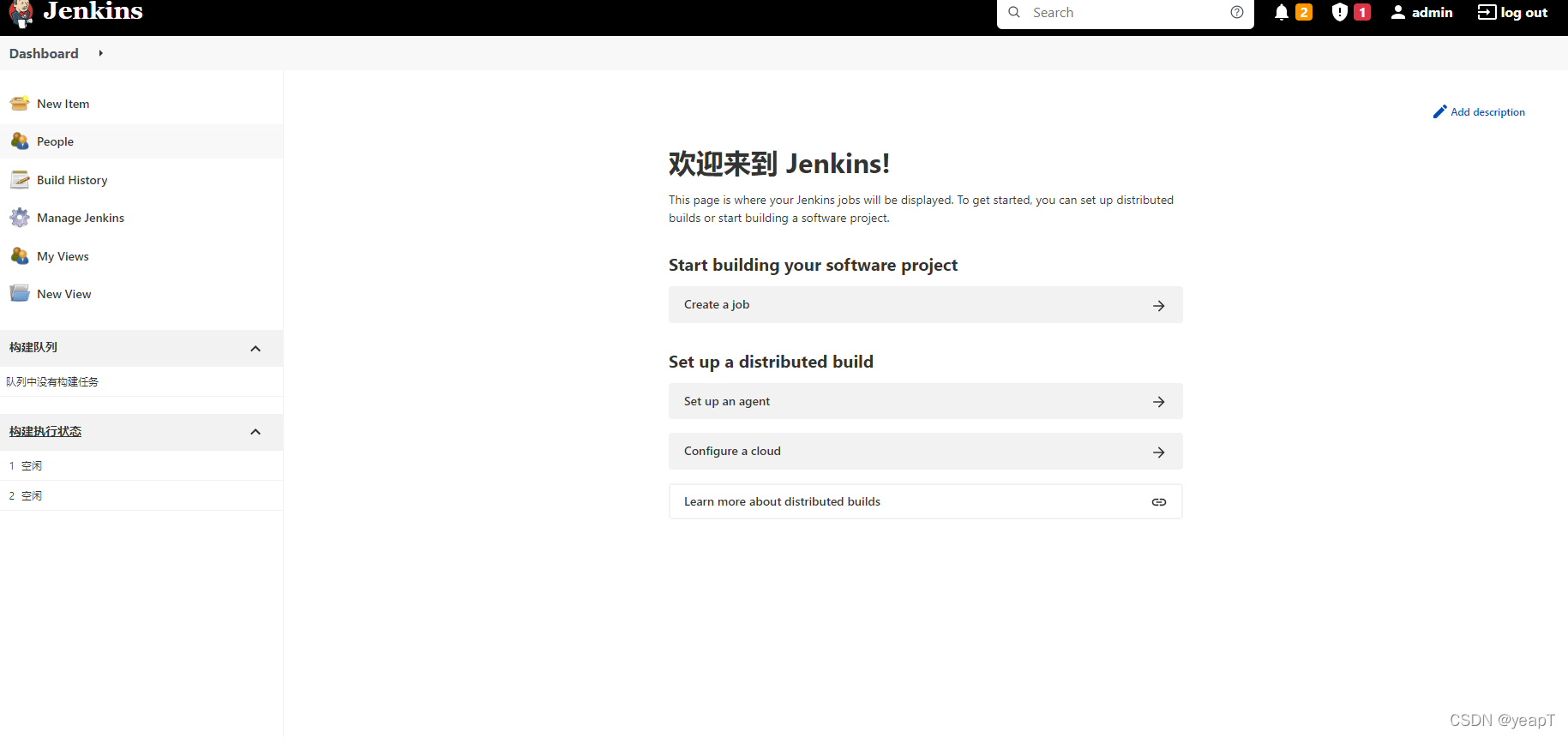
6.配置插件源
这时目录下才有updates文件夹,进去备份后修改
#备份cp default.json default.json.defcp hudson.tasks.Maven.MavenInstaller hudson.tasks.Maven.MavenInstaller.def
#修改sed -i 's#https://updates.jenkins.io/download#https://mirrors.tuna.tsinghua.edu.cn/jenkins#g' default.jsonsed -i 's#www.google.com#www.baidu.com#g' default.json重启jenkins
7.下载中文插件
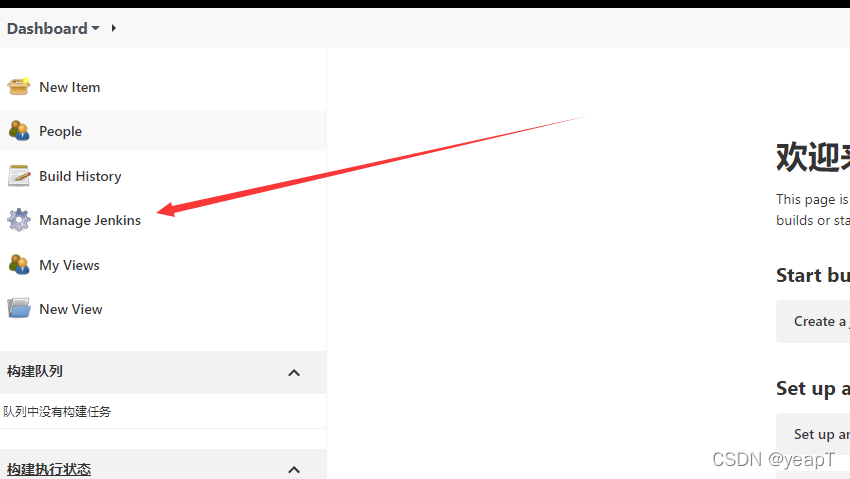
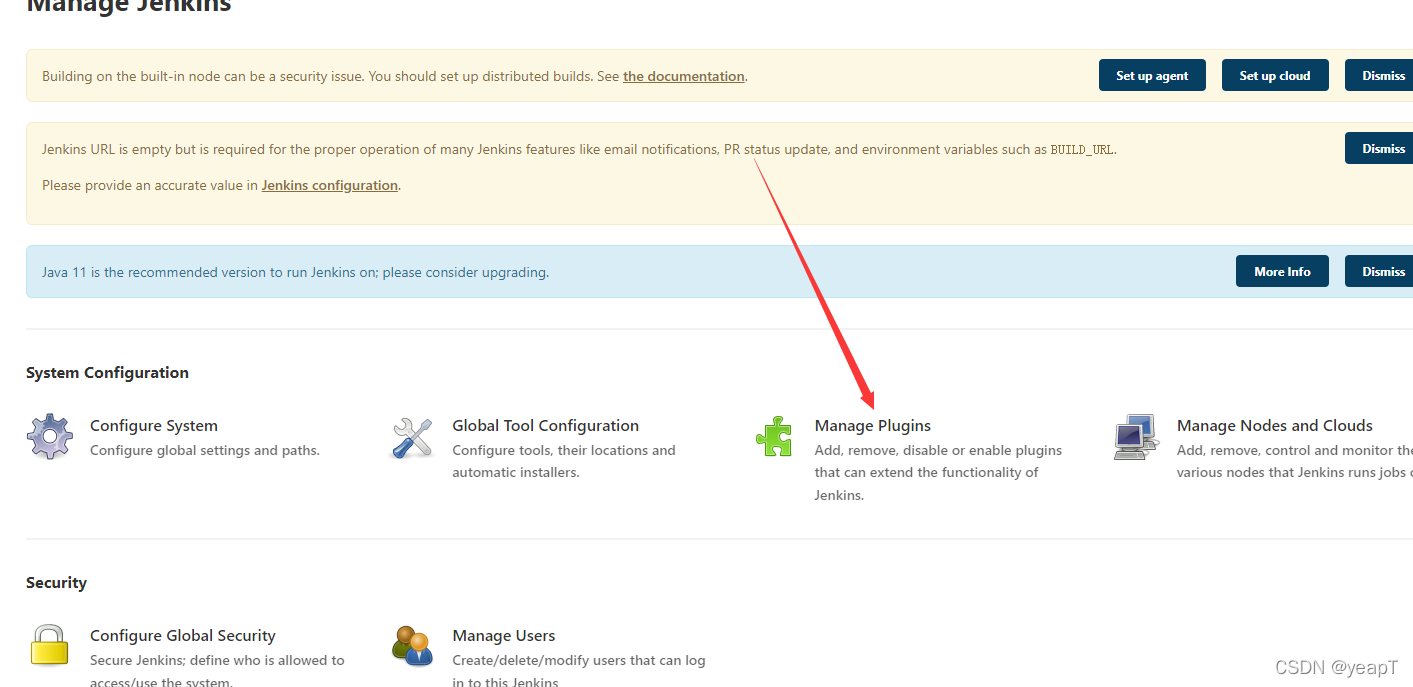

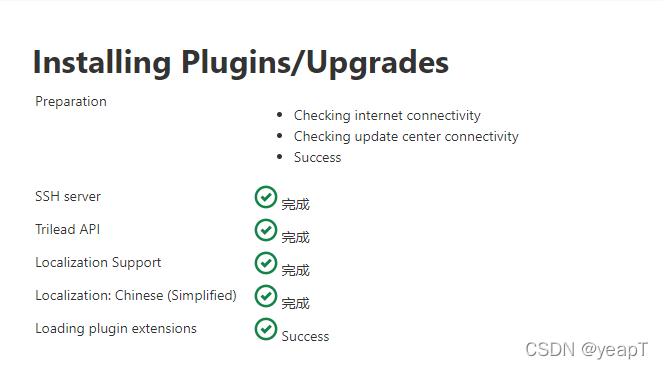
至此jenkins完成。
8.设置开机自启动
systemctl enable jenkins.service9.卸载Jenkins
#停止jenkinsservice jenkins stop
#清理无用数据源yum clean all
#卸载jenkinsyum -y remove jenkins
#rpm卸载jenkinsrpm -e jenkins
#检查是否卸载成功rpm -ql jenkins
#删除jenkins相关文件find / -iname jenkins | xargs -n 1000 rm -rf补充
之前由于缺少证书,所以需要手动下载安装此插件。 https://updates.jenkins.io/download/plugins/skip-certificate-check/1.0/skip-certificate-check.hpi
踩坑
1. Jenkins安装失败
linux系统本身存在java8的版本,但是安装高版本jenkins需要java11或者java17,给linux安装多个java版本时,启动jenkins失败,修改启动依赖无效。
#修改启动依赖vim /etc/init.d/jenkins
#java/usr/lib/jvm/java-11-openjdk-11.0.16.1.1-1.el7_9.x86_64/bin/java#jre/usr/lib/jvm/jre-11-openjdk-11.0.16.1.1-1.el7_9.x86_64/bin/java建议直接使用匹配java8的版本。
2. Jenkins端口更改失败
有个兄弟说2.346这个版本,端口修改完直接启动不了,但是在8080端口启动没有问题。端口改不动的解决办法
相关推荐
- 青龙面板使用教程:Docker部署定时任务全攻略 - 另一款自动化运维工具
- RabbitMQ从入门到实战:消息队列核心用法详解 - 消息队列在CI/CD中的应用
支持与分享
如果这篇文章对你有帮助,欢迎分享给更多人或赞助支持!
