


PyCharm联合Anaconda:Python环境配置指南
813 字
4 分钟
PyCharm联合Anaconda:Python环境配置指南
📝 本文基于作者实际配置经验,已在 Windows 上成功配置 PyCharm + Anaconda Python 开发环境。
最近想试着用python做点小东西,先去git上down别人的代码,每个人环境都不一样,所以就用到了Anaconda,来进行环境控制。
1.安装
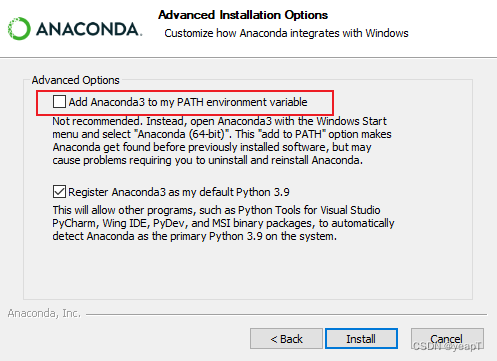
直接去官方的网站里找,找不到直接用我这里的链接有各个版本,包括历史版本。基本都是下一步就可以,这里注意下直接打钩,要不然还要手动增加环境变量。 Anaconda官网
2.anaconda基本命令
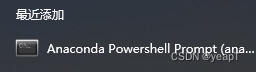
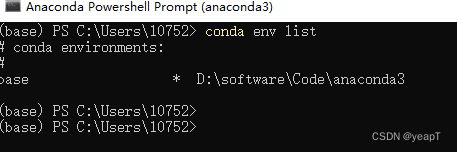
anaconda启动真的非常慢,反正我电脑是这样,所以我这里都用命令行来操作。
#修改国内镜像源conda config --add channels https://mirrors.tuna.tsinghua.edu.cn/anaconda/pkgs/free/conda config --set show_channel_urls yes
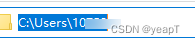
#清除索引conda clean -i在用户目录下找到这个文件.condarc,修改里面内容保存完记得输入清除索引代码 conda clean -i,然后开始毫秒级体验。
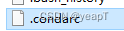
channels: - defaultsshow_channel_urls: truedefault_channels: - https://mirrors.tuna.tsinghua.edu.cn/anaconda/pkgs/main - https://mirrors.tuna.tsinghua.edu.cn/anaconda/pkgs/r - https://mirrors.tuna.tsinghua.edu.cn/anaconda/pkgs/msys2 - http://mirrors.ustc.edu.cn/anaconda/pkgs/free/custom_channels: conda-forge: https://mirrors.tuna.tsinghua.edu.cn/anaconda/cloud msys2: https://mirrors.tuna.tsinghua.edu.cn/anaconda/cloud bioconda: https://mirrors.tuna.tsinghua.edu.cn/anaconda/cloud menpo: https://mirrors.tuna.tsinghua.edu.cn/anaconda/cloud pytorch: https://mirrors.tuna.tsinghua.edu.cn/anaconda/cloud simpleitk: https://mirrors.tuna.tsinghua.edu.cn/anaconda/cloud ustc: http://mirrors.ustc.edu.cn/anaconda/pkgs/free/ alibaba : https://mirrors.aliyun.com/pypi/simple/
ssl_verify: true#升级conda update conda
#查看环境列表conda env list
#创建虚拟环境(不指定路径)conda create -n env_name(环境名称) python=3.8(对应的python版本号)
#创建虚拟环境(指定路径)conda create --prefix=env_file(环境路径) python=3.8(对应的python版本号)conda create -p env_file(环境路径) python=3.8(对应的python版本号)
#激活虚拟环境conda activate env_name(环境名称)#退出虚拟环境conda deactivate env_name(环境名称)#删除虚拟环境(删除前记得先退出环境)conda remove -n env_name(环境名称) --all3.pycharm使用anaconda
设置环境即可,File-setting
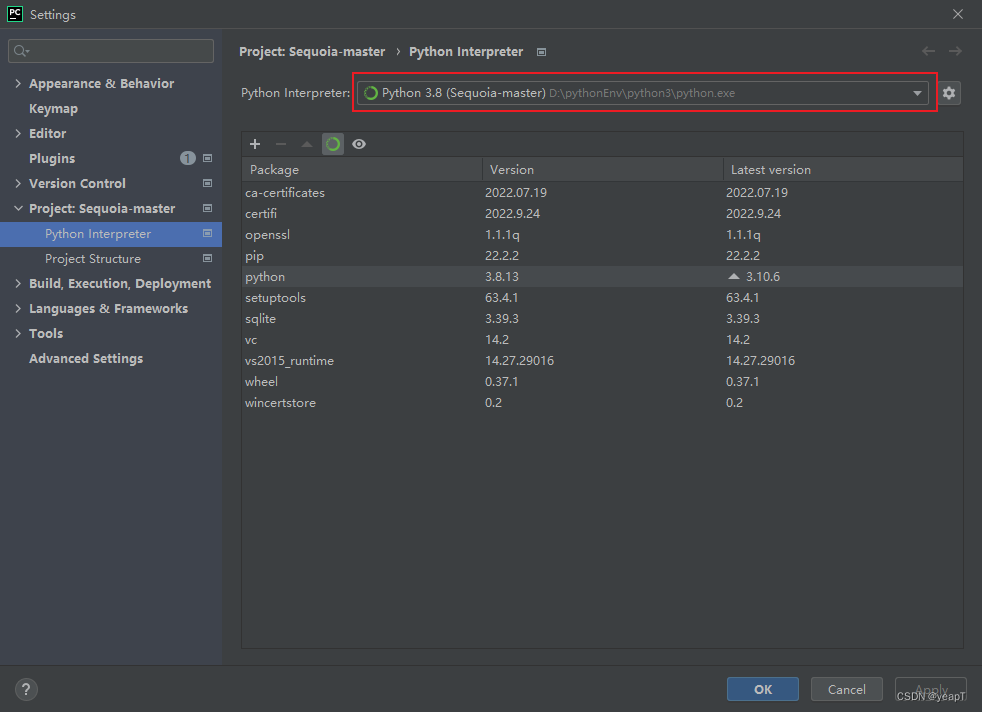
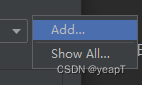
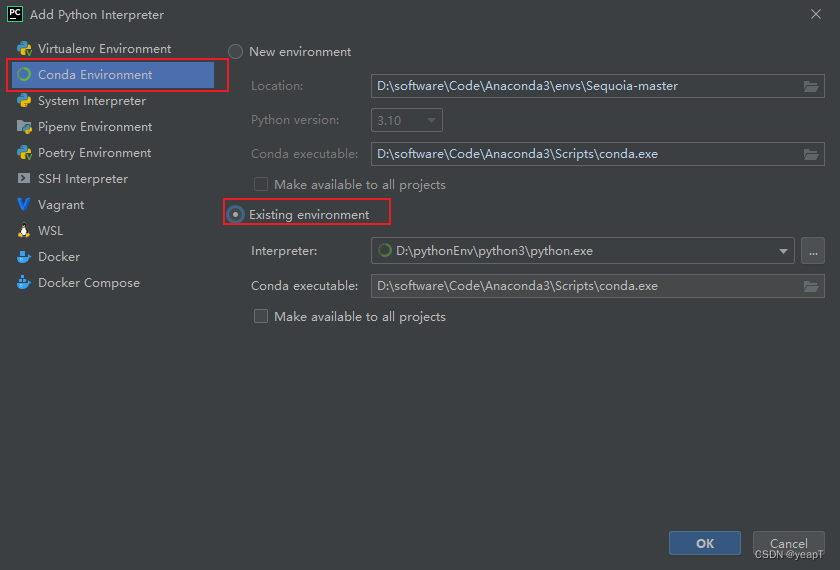
4.GitHub项目run
github上的项目都包含requirements.txt,用于记录所有依赖包及其精确的版本号,以便新环境部署。
#生成命令(借助pipreqs工具)pip install pipreqspipreqs ./ --encoding=utf-8 --force
#安装命令pip install -r requirements.txt
#指定源安装pip install -r requirements.txt -i https://pypi.tuna.tsinghua.edu.cn/simple/5.python使用小心得
5.1生成的csv多了一列unamed
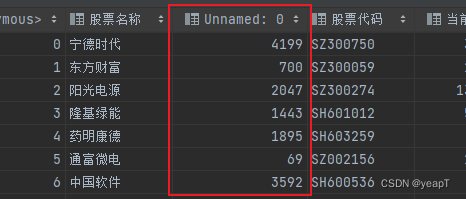
这是读取的时候多生成了一个索引列,实际我们是不需要的,只需增加index_col=0
data = pd.read_csv(csv_name, nrows=11, index_col=0)
相关推荐
- React系统学习:从基础语法到虚拟DOM - 前端开发环境
- Java实现文档视频缩略图:Spire插件实战 - Java 开发工具
- Kindle传书完全指南:Calibre管理任意格式电子书 - 软件工具使用
支持与分享
如果这篇文章对你有帮助,欢迎分享给更多人或赞助支持!
PyCharm联合Anaconda:Python环境配置指南
https://blog.wmovie.site/posts/pycharm-anaconda-setup/ 相关文章 智能推荐
1
Kindle传书完全指南:Calibre管理任意格式电子书
开发笔记 Kindle传书终极教程,使用Calibre管理epub、mobi、azw3、pdf等任意格式电子书,支持批量转换和推送。
2
Metasploit渗透测试实战:白帽子从入门到精通
开发笔记 根据Metasploit渗透测试指南PDF,总结Metasploit框架的基础知识、情报收集、漏洞扫描等核心内容。
3
Bootstrap响应式二级导航菜单:悬停展开实现
开发笔记 Bootstrap响应式二级导航菜单实现,支持悬停展开、一级菜单可点击、滑动显示等交互效果。
4
Bootstrap Table使用教程:数据表格实战
开发笔记 Bootstrap Table插件完整教程,包括HTML编写、数据加载、分页排序、列配置等实战经验。
5
SpringBoot配置文件全局变量:多环境部署秘钥管理
开发笔记 SpringBoot中使用配置文件全局变量的方法,实现多环境部署时秘钥和配置的动态切换,避免重复打包。
随机文章 随机推荐

欢迎来到我的博客!有什么想要的邮箱告诉我,最近沉迷nas和软路由。
25
4
18
32,908
0 天
0 天前