


ESXi虚拟化软路由:OpenWrt和爱快安装配置全攻略
本文基于作者实际部署经验,已在 ESXi 环境下成功部署 OpenWrt 和爱快双路由系统,涵盖镜像转换、网卡直通、旁路由配置等完整流程。
最近折腾下路由主要就是实现局域网内的上网。如果你是用群晖虚拟机部署OpenWRT,可以参考群辉虚拟机安装OpenWRT作旁路由。下面介绍ESXi环境下的OpenWrt和爱快。
OpenWrt
1.StarWind V2V Converter下载
先去下载个StarWind V2V Converter,这是官网地址。
双击之后无脑下一步即可。
2.OpenWrt镜像
3.镜像格式转换
基本照着我的图片下一步就好,细心点
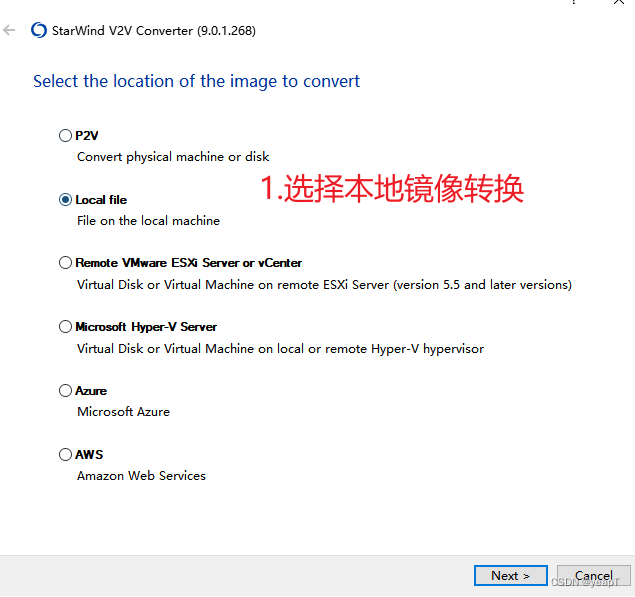
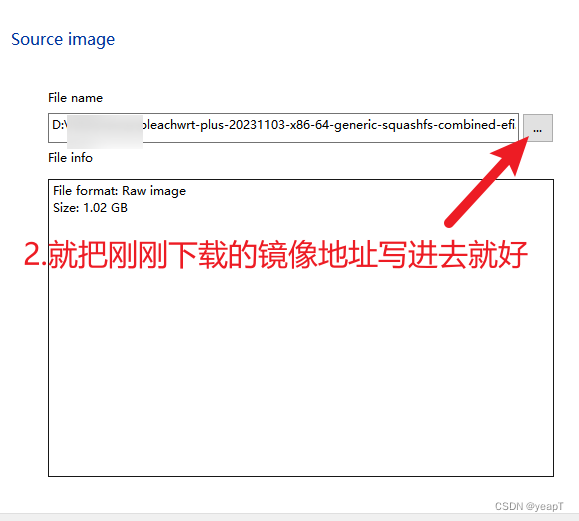
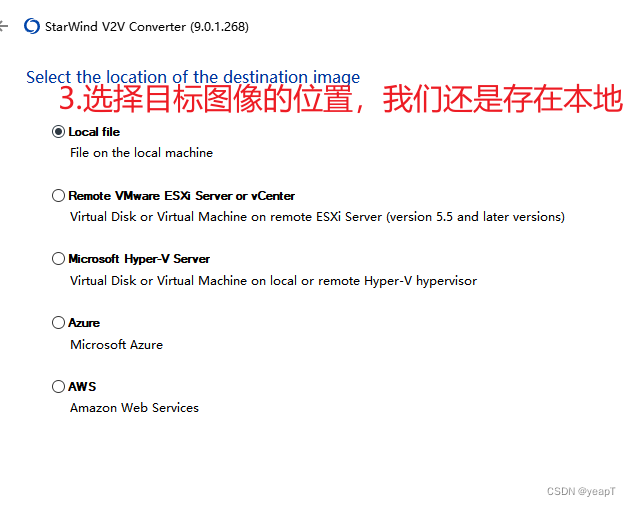
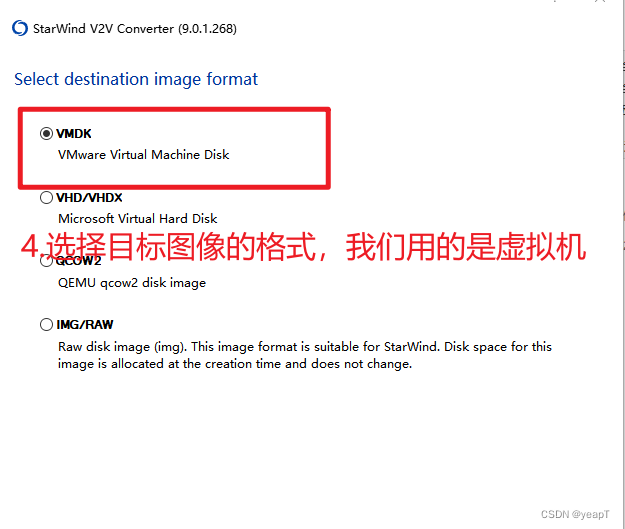
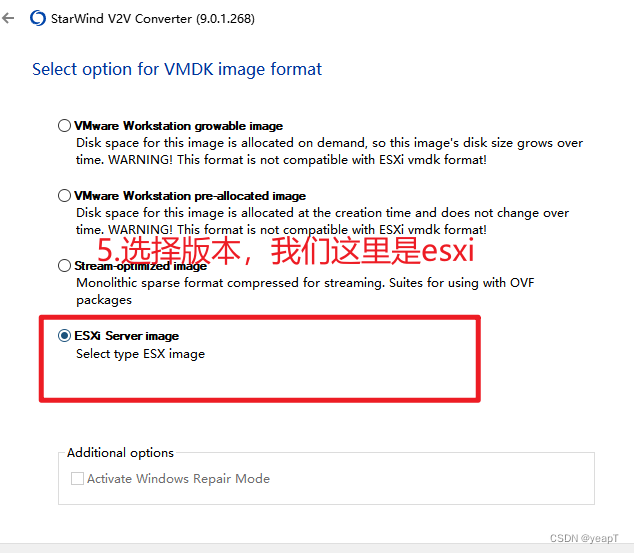
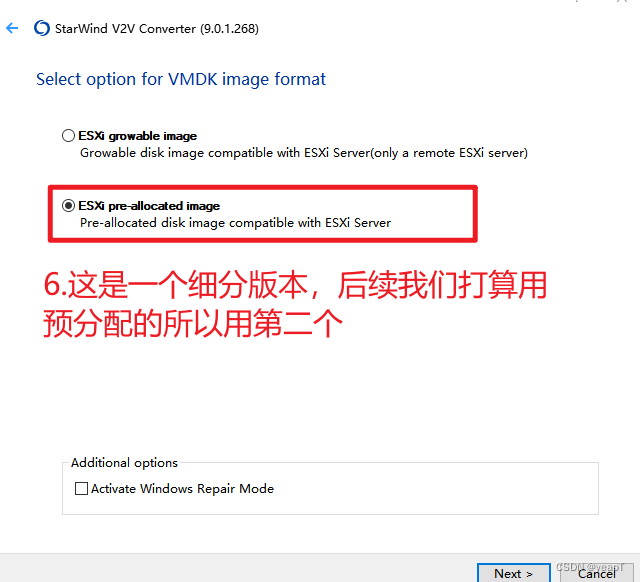
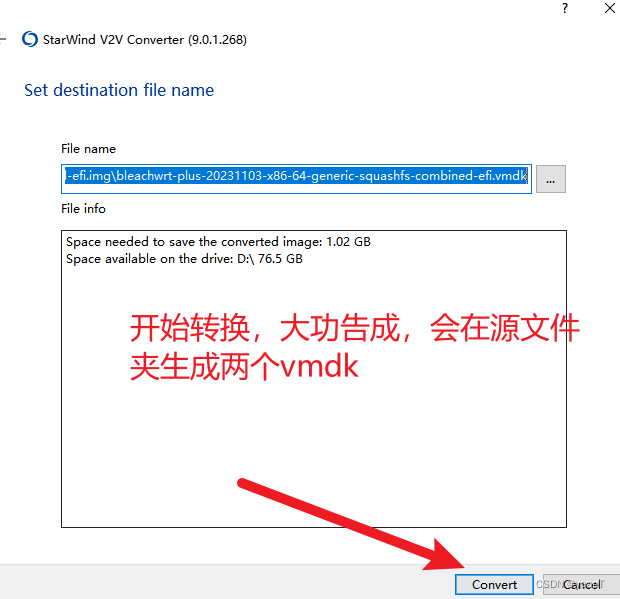
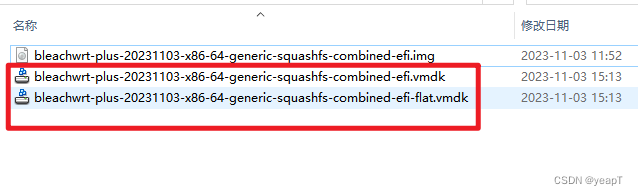
4.设置ESXi
第四步操作为非必要操作,仅影响流量上限,一般家用场景不会跑满,所以可以不操作。这步没操作的情况下,5.3就不需要配置pci。这里注意如果你做了网卡直通并配置了pci估计得在实体机插个网线,要不然就访问不了openwrt管理端了,后面设置ip会无效。
4.1 添加虚拟交换机
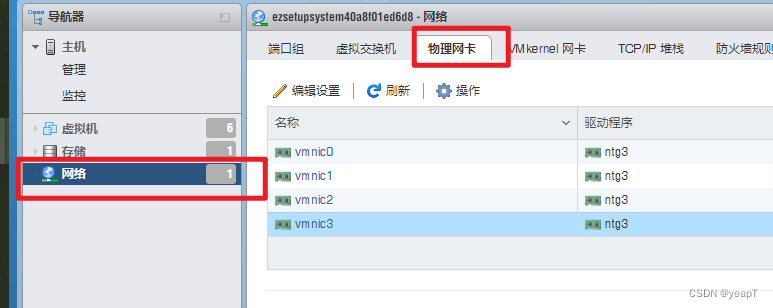
先查看网络-物理网卡有几张,就添加几个虚拟交换机。
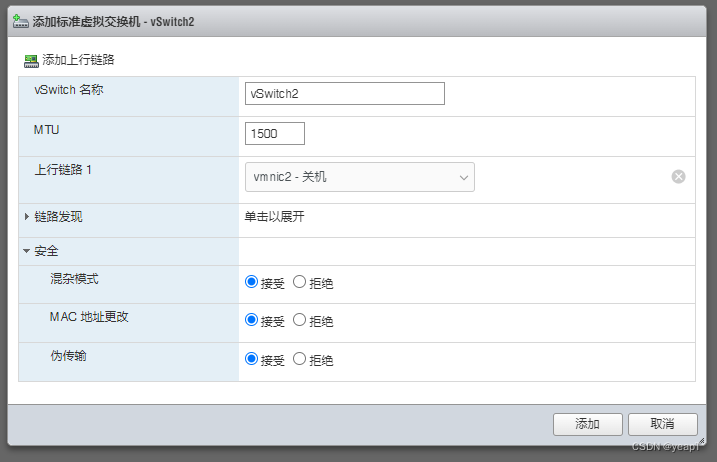
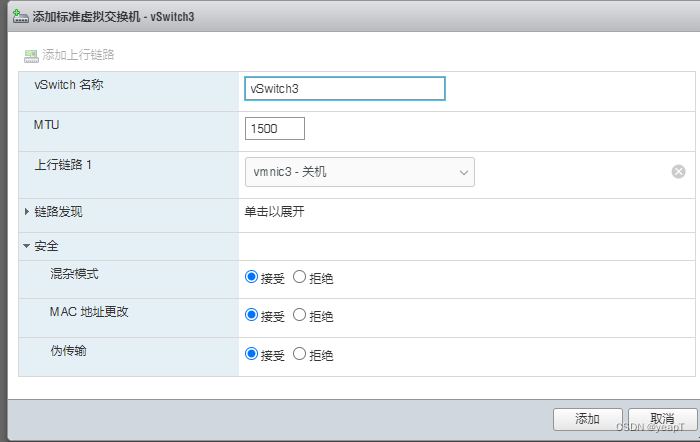
0默认就是esxi用的就把安全改成全部接受,别去改别的,要不然登陆不了后台。
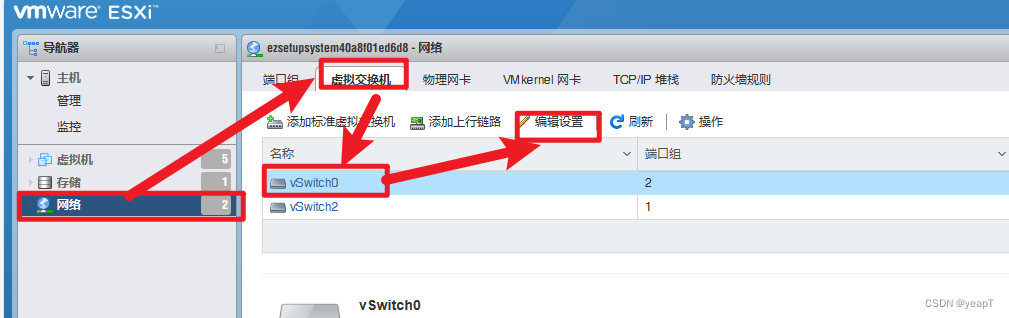
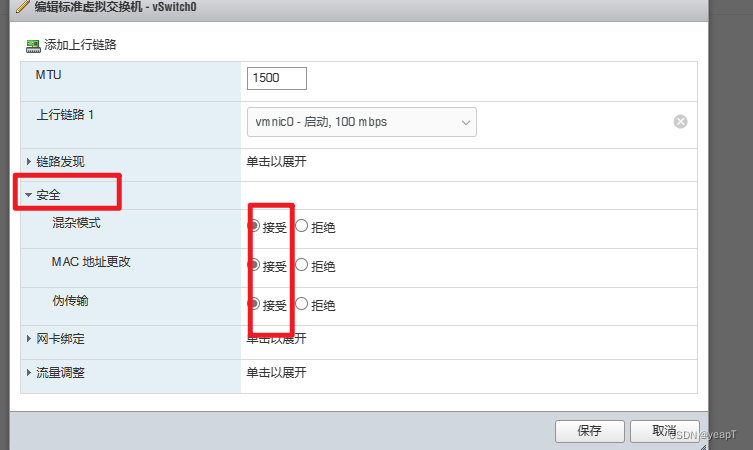
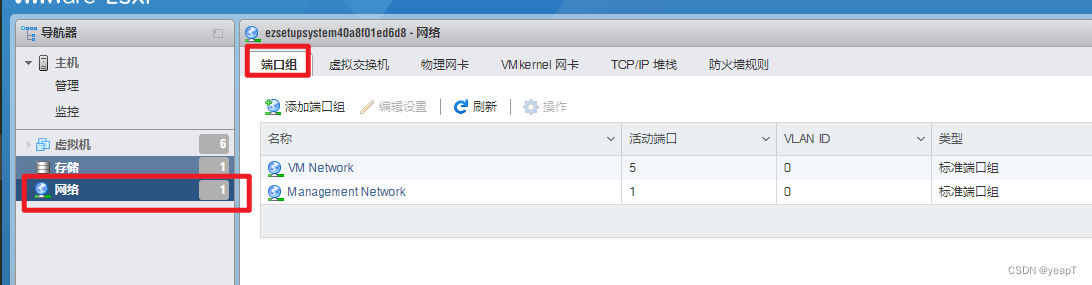
4.2 添加端口组
点进去可以看到,默认只有名为VM Network和Management Network两个端口,这两个端口都绑定了虚拟交换机vSwitch0。我们需要为剩下的虚拟交换机分别创建各自的端口。
就改标注的两个,其他别去动。
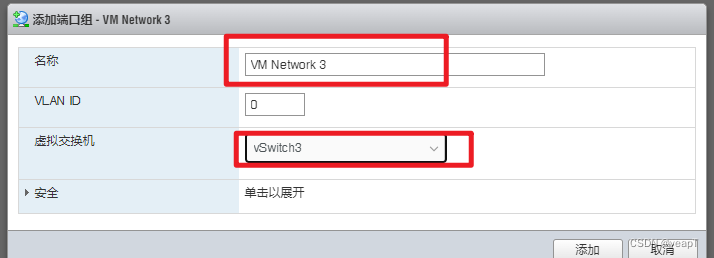
4.3 网卡直通
网卡直通一般是指在虚拟平台下,把某个网卡独立出来指定某一个宿主机系统使用。
通过筛选器选择支持直通,然后找到Gigabit Ethernet字样的都是网卡(注意第一张别去直通),直接左上角切换直通即可,ESXi7.0及以上版本就不用重启了。
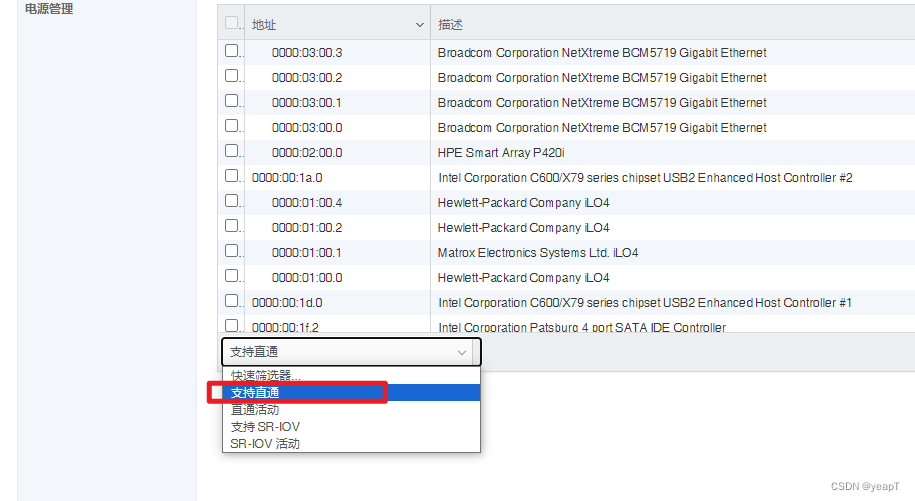
这里踩了一个坑,检查下高级设置里的ACScheck,如果是false所以改成true,每次设置完过一会又还原了。

5.创建OpenWrt虚拟机
自定义设置里分4步走:
5.1 删除硬盘、CD/DVD两项
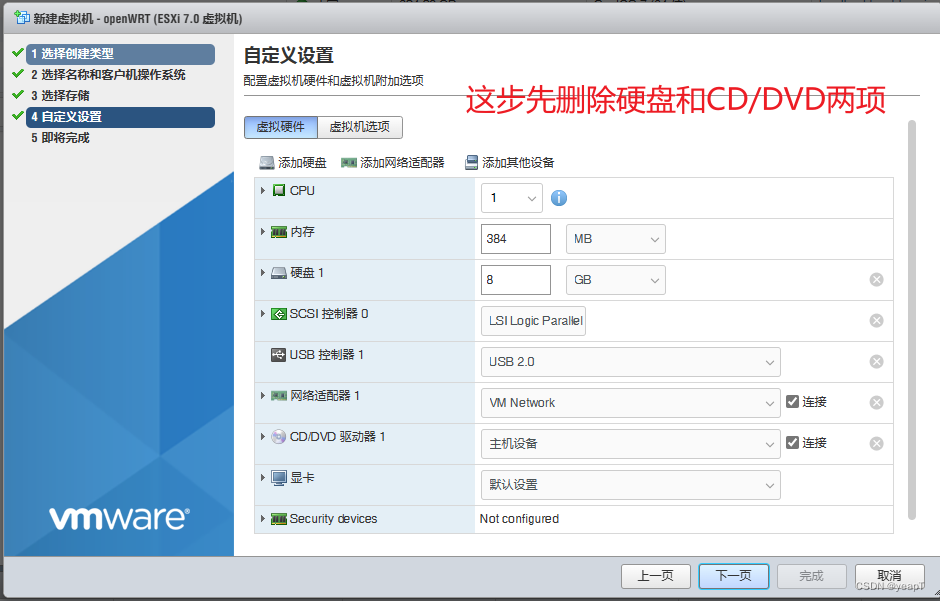
5.2 内存配置
内存配置:2G,勾选【预留所有客户机内存(全部锁定)】
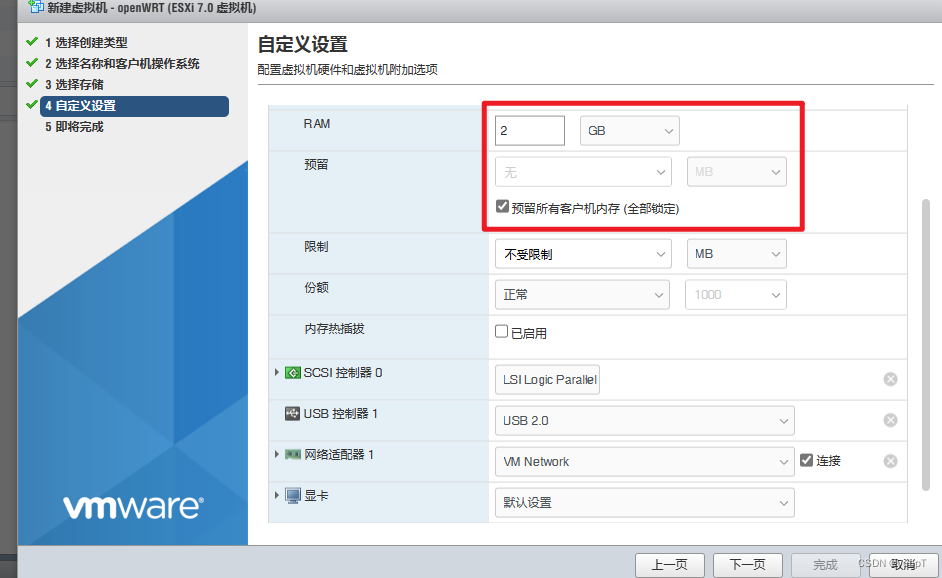
5.3 添加PCI设备
网口配置:【添加其他设备】-【PCI设备】,把刚刚直通的设备添加即可

5.4 硬盘配置
硬盘配置:【添加硬盘】-【现有硬盘】,这个简单创建个目录,把刚刚那两个vmdk丢上去,这里注意上传了两个文件只会显示其中一个不用在意,选中它就好。
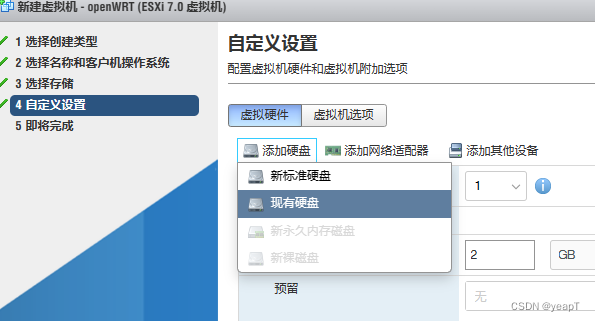
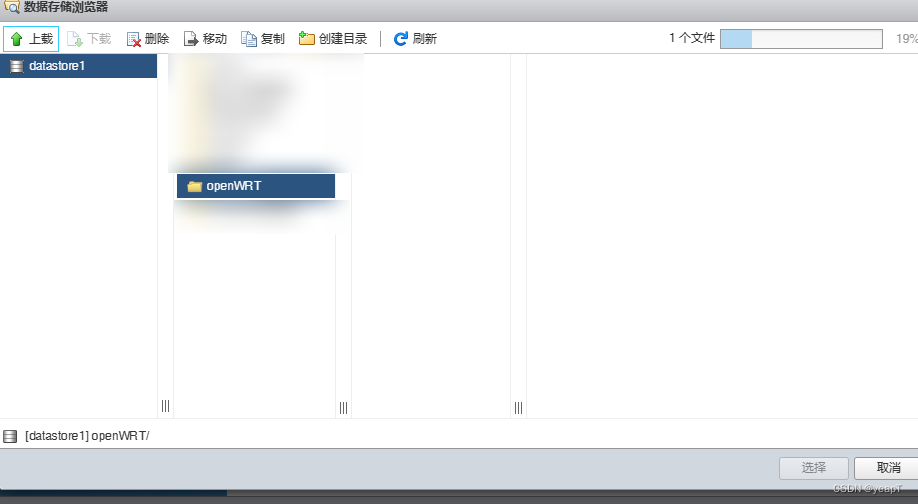
5.5 完成创建
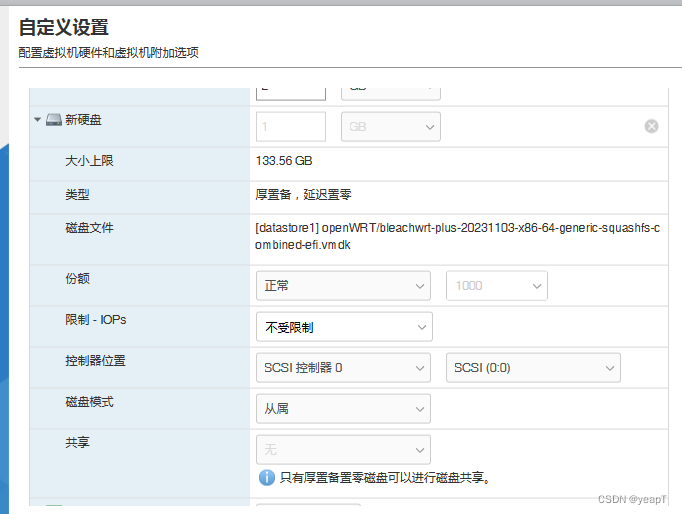
6.启动并修改IP
这个启动需要点时间,等他启动完配置下ip,毕竟每个人的网段不同。配置完成后直接reboot重启,至此就配置完成。直接访问即可,默认密码password
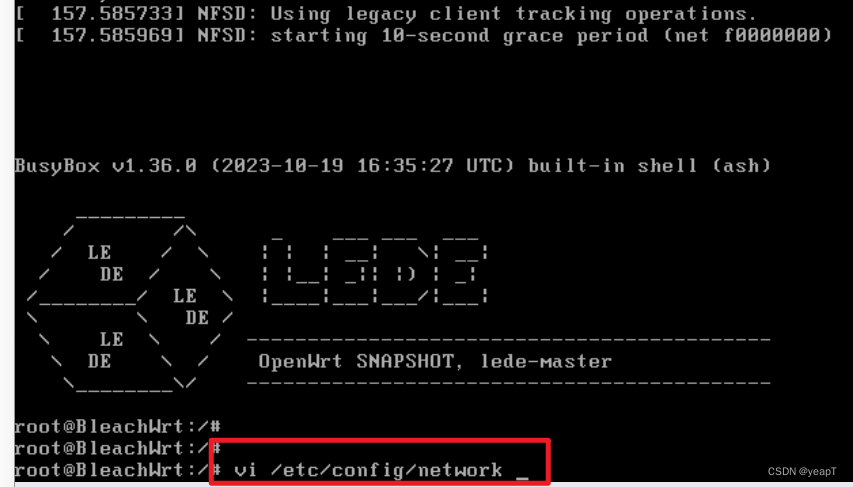
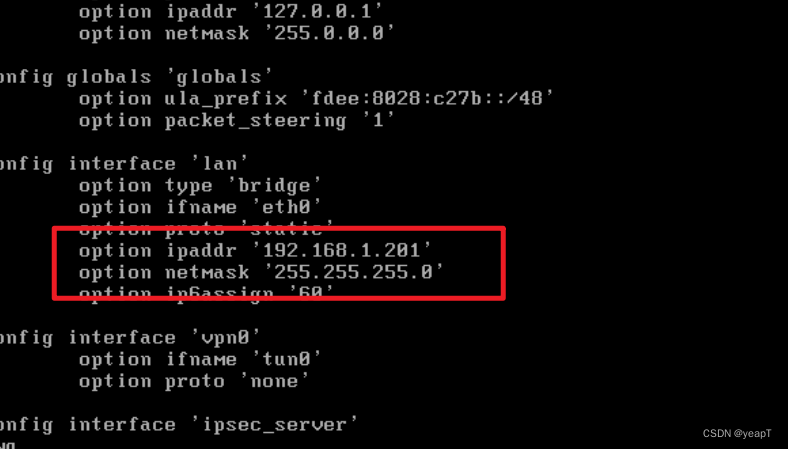

7.管理端配置
7.1 配置LAN口
网络 - 接口 - LAN - 修改,将网关、DNS服务器都指向主路由的地址
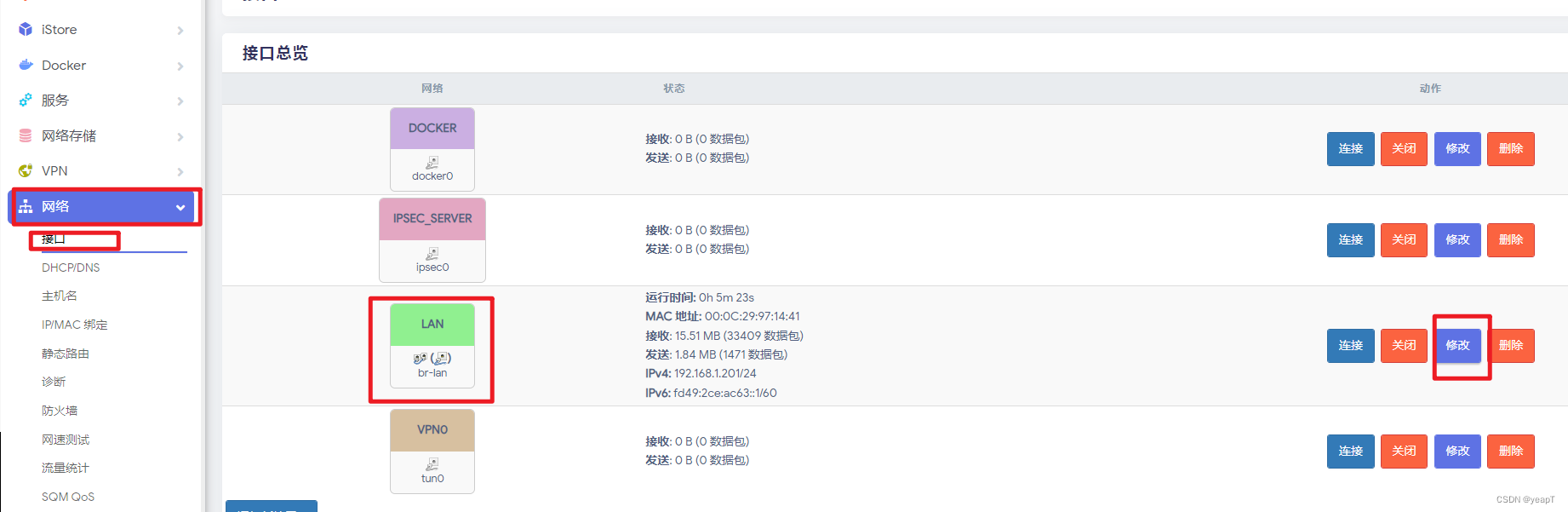
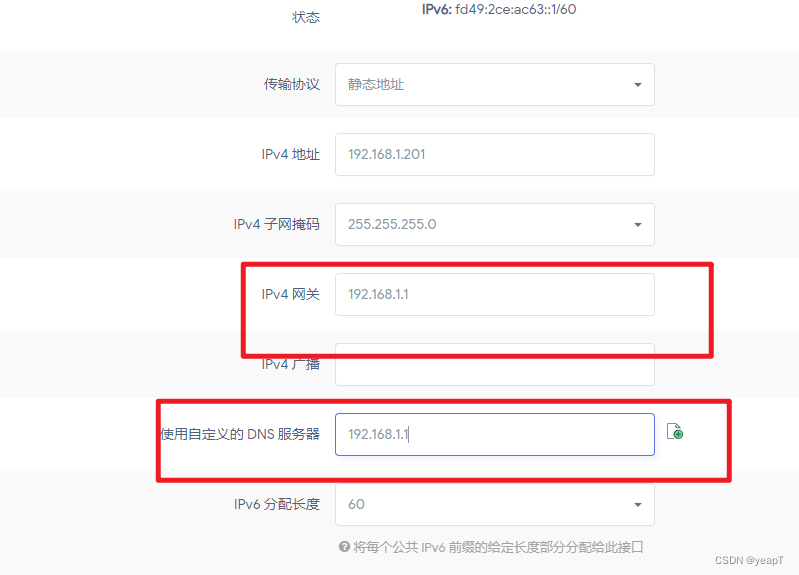
停用ipv6,最后点击右下角保存并应用

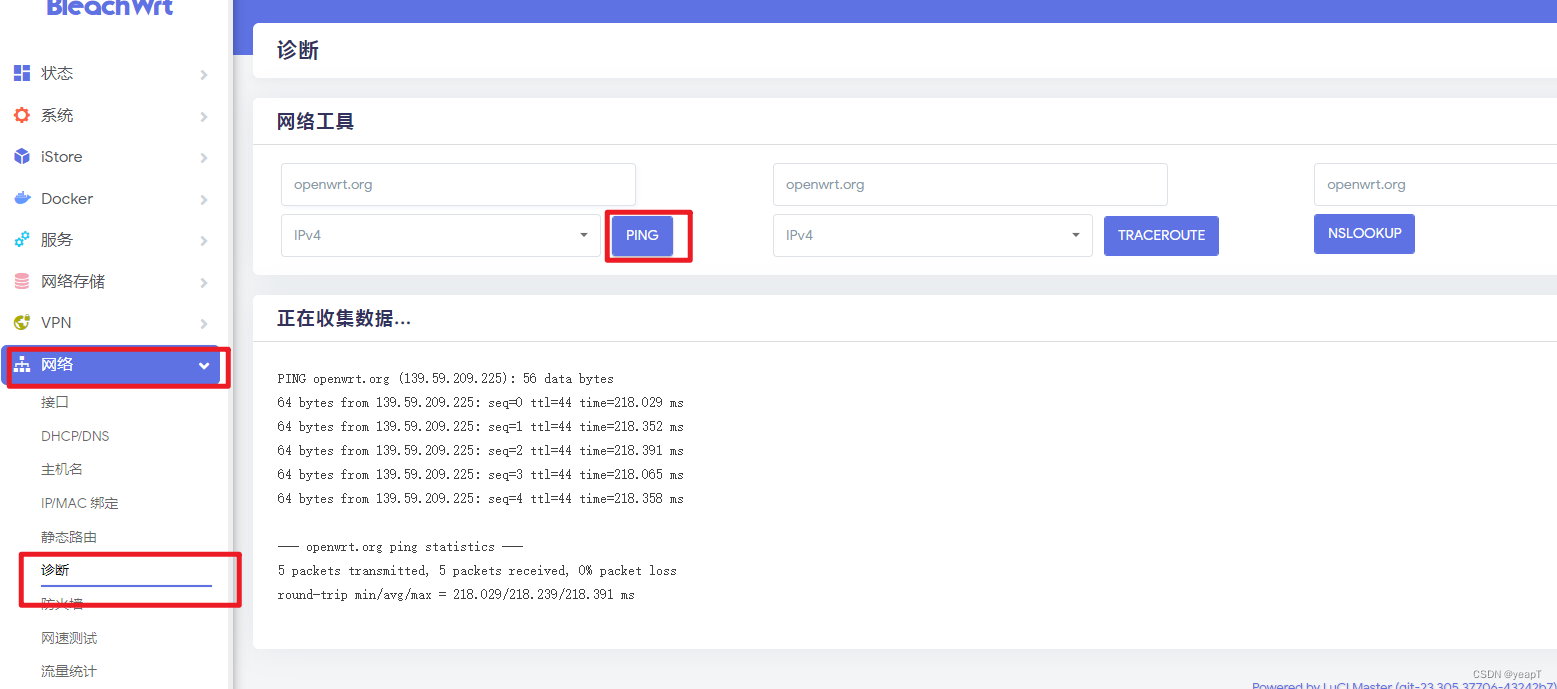
7.2 检查网络
支持与分享
如果这篇文章对你有帮助,欢迎分享给更多人或赞助支持!
