


SoftEther使用教程:搭建私有VPN服务器完整指南
1172 字
6 分钟
SoftEther使用教程:搭建私有VPN服务器完整指南
本文基于作者实际部署经验,已成功搭建 SoftEther VPN 服务器实现远程访问,涵盖 Linux 服务端安装、Windows 管理客户端配置及客户端连接。
SoftEther作为一款开源vpn软件,用起来还是不错的,我这里进行简单的分享。
1.Linux服务端安装
官网下载然后启动,配置调试是使用windows系统上的管理客户端来实现。
1.1 安装
#前置必要组件yum -y install wget gcc zlib-devel openssl-devel readline-devel ncurses-devel
#进入安装目录cd /opt
#下载安装包wget https://www.softether-download.com/files/softether/v4.42-9798-rtm-2023.06.30-tree/Linux/SoftEther_VPN_Server/64bit_-_Intel_x64_or_AMD64/softether-vpnserver-v4.42-9798-rtm-2023.06.30-linux-x64-64bit.tar.gz
#解压tar -zxvf softether-vpnserver-v4.42-9798-rtm-2023.06.30-linux-x64-64bit.tar.gz
#编译二进制文件cd vpnservermake
#复制二进制文件到新目录mkdir -p /usr/local/vpnservercd /opt/vpnservercp -p hamcore.se2 /usr/local/vpnserver/hamcore.se2cp -p vpncmd /usr/local/vpnserver/vpncmdcp -p vpnserver /usr/local/vpnserver/vpnserver
#运行和停止/usr/local/vpnserver/vpnserver start/usr/local/vpnserver/vpnserver stop
#使用systemd管理并开机启动vim /etc/systemd/system/vpnserver.service新建vpnserver.service文件,粘贴下面的命令:
[Unit]Description=SoftEther VPN ServerAfter=network.target
[Service]Type=forkingExecStart=/usr/local/vpnserver/vpnserver startExecStop=/usr/local/vpnserver/vpnserver stopRestartSec=3
[Install]WantedBy=multi-user.target#开始运行systemctl start vpnserver
#停止运行systemctl stop vpnserver
#开机启动systemctl enable vpnserver
#取消开机启动systemctl disable vpnserver
#查看运行状态systemctl status vpnserver1.2 配置
windows管理客户端下载地址,直接去官网自己选择也可以。
询问安装什么组件的时候,只需要选择【SoftEther VPN Server 管理工具(仅限管理工具)】即可,点击新设置。
设置名自定义,主机名填写云服务器ip地址,端口号(点击下拉框任意选择一个,要确保该端口没被占用,后续我们再进行端口修改,我这里用的是5555),选择服务端管理模式,默认没有密码,点击确定。然后双击连接。首次连接会让你设置新密码,然后会弹出【SoftEther VPN Server 简单安装】的窗口,关闭即可。接着会询问你是否需要设置 IPsec/L2TP,点击[否]。
基本配置:
- 【OpenVPN / MS-SSTP 设置】,取消选中[启用 OpenVPN 克隆 Server 功能]和[开启 MS-SSTP VPN 克隆 Server 功能]。
- 【加密与网络】,取消选中[使用并保持互联网的连接]。
- 【监听器列表】删除多余端口,只保留一个,如果想更改端口,先新建一个端口,然后使用新端口连接到服务器,再把旧端口删除。
- 【编辑设置】,点击[保存到文件]保存到本地,打开保存的文件。在前几行找到
declare DDnsClient,然后把它下面的bool Disabled false改成bool Disabled true,再导入刚刚修改好的文件
创建虚拟局域网,删除默认的虚拟HUB,自己新建一个。创建好以后,点击[管理虚拟HUB]:
- 首先把DHCP服务器打开,点击[虚拟NAT和虚拟DHCP服务器] → [启用SecureNAT] → [SecureNAT配置] → 取消选中[使用虚拟NAT功能]。然后把[默认网关地址]和[DNS服务器地址]清空 → [确定]
- 最后一步,创建用户。点击[管理用户] → [新建] → 填写用户名和密码 → 完成创建
2.Linux客户端安装
客户端先下载解压编译后运行,然后就是通过工具创建连接即可。
#下载wget https://www.softether-download.com/files/softether/v4.42-9798-rtm-2023.06.30-tree/Linux/SoftEther_VPN_Client/64bit_-_Intel_x64_or_AMD64/softether-vpnclient-v4.42-9798-rtm-2023.06.30-linux-x64-64bit.tar.gz
#解压tar zxvf softether-vpnclient-v4.42-9798-rtm-2023.06.30-linux-x64-64bit.tar.gz
#编译cd vpnclientmake
#进入目录运行客户端./vpnclient start
#配置(先把vpnclient目录下lang.config文件底部改成cn,中文模式)./vpncmd输入完命令选择2
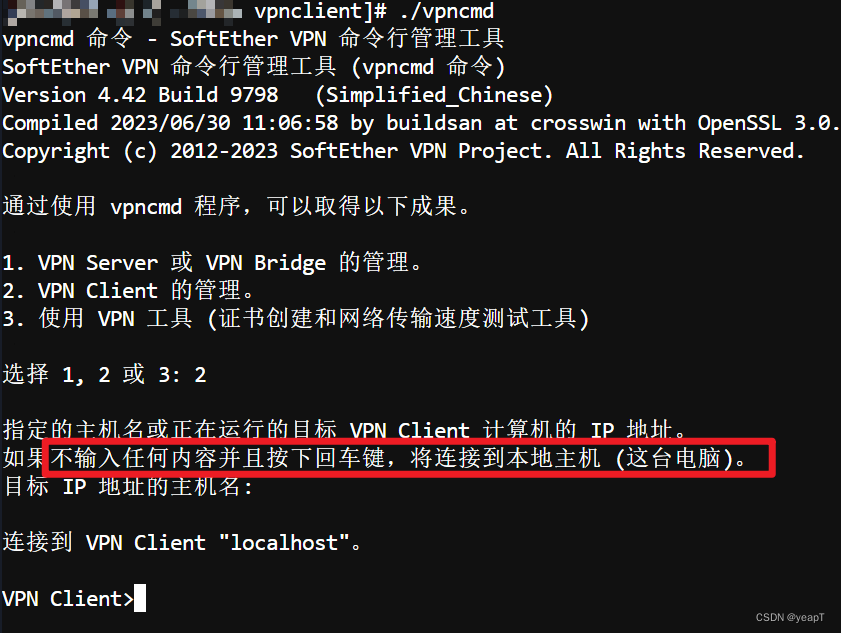
然后进行配置:
#创建连接AccountCreate这里要注意把主机名和端口号换成你自己的,连接用户就是你在服务端创建的,Hub名称可以随便写但是要记住,后面要用。
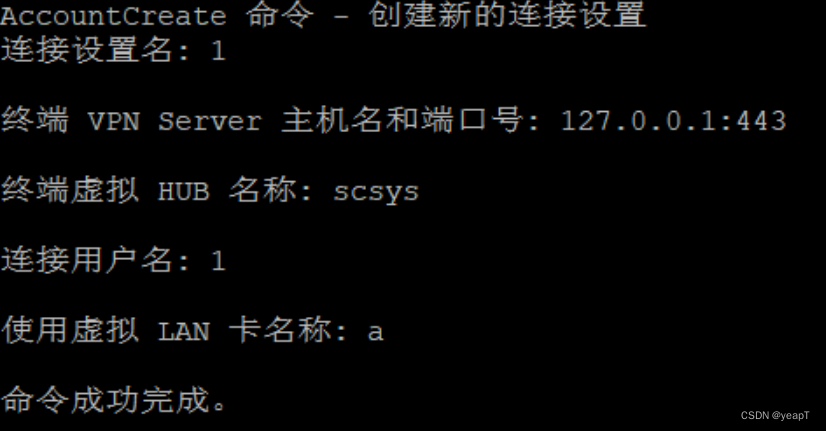
#设置为tcp/ip直连方式AccountProxyNone
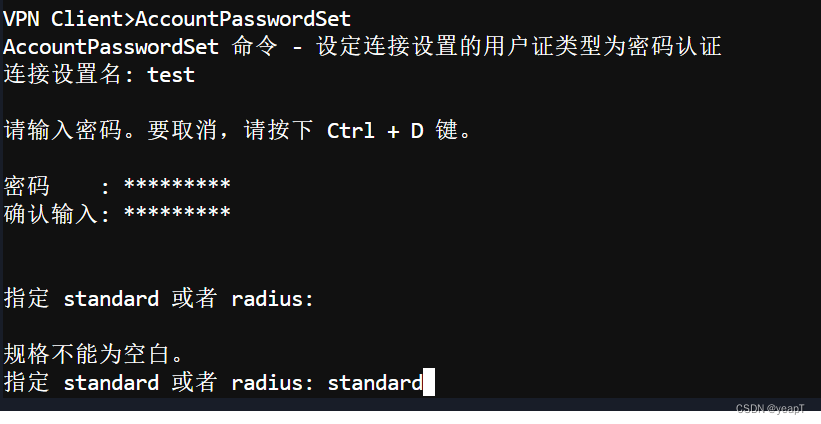
#设置连接时的密码AccountPasswordSet
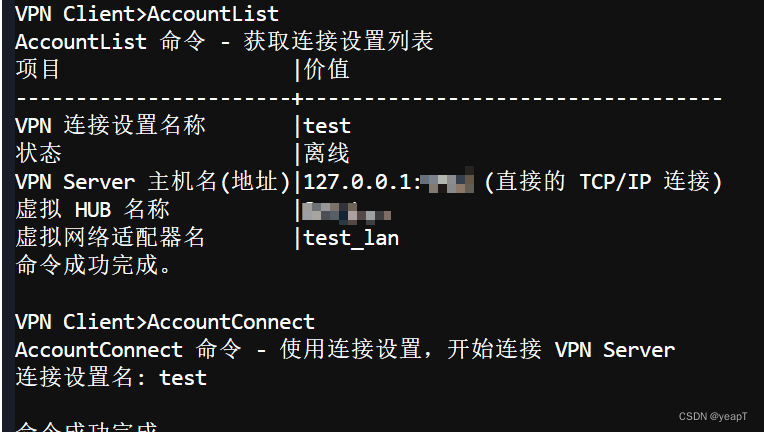
#查看连接列表AccountList
#连接AccountConnect然后就可以退出去获取局域网的地址了:
#获取地址dhclient
#查看地址ifconfig
3.其他
重置管理员密码
- 关闭server的softether服务(不关闭改完重启不会生效)
- 修改server安装目录下的
vpn_server.config文件,找到里面的declare ServerConfiguration部分,里面有个byte HashedPassword xxxxxxx,将xxxxxxx改为+WzqGYrR3VYXrAhKPZLGEHcIwO8=(默认密码) - 启动server的服务,用softether server管理工具再连接server的时候,就会让你设置新密码了
相关推荐
- ESXi虚拟化软路由:OpenWrt和爱快安装配置全攻略 - 软路由实现网络管理和加速
- SSE服务器推送:实时网络传输协议详解与实战 - 网络协议深入学习
- 群晖NAS入门教程:从零开始搭建家庭云盘和影视库 - NAS+VPN搭建家庭网络
支持与分享
如果这篇文章对你有帮助,欢迎分享给更多人或赞助支持!
SoftEther使用教程:搭建私有VPN服务器完整指南
https://blog.wmovie.site/posts/softether-vpn-guide/ 相关文章 智能推荐
1
SSE服务器推送:实时网络传输协议详解与实战
软路由与网络 SSE是基于HTTP的轻量级单向传输协议,允许服务器主动向客户端推送实时数据。本文介绍SSE的客户端和服务端实现方式。
2
Frp内网穿透实战:从零开始搭建远程访问
软路由与网络 Frp内网穿透完整教程,包括服务端和客户端配置、多种代理模式、安全设置和常见问题解决。
3
群晖虚拟机安装OpenWRT作旁路由:完整教程+避坑指南
软路由与网络 在群晖NAS虚拟机中安装OpenWRT作为旁路由,实现AdGuard去广告和网络加速功能。
4
ESXi虚拟化软路由:OpenWrt和爱快安装配置全攻略
软路由与网络 在ESXi虚拟化环境下安装OpenWrt和爱快路由系统,包括镜像转换、网卡直通、虚拟机创建和旁路由配置。
5
宝塔面板部署项目踩坑记录:PHP/Java/Node.js
运维自动化 宝塔面板部署各类项目的实战经验,包括PHP、Java、Node.js等框架的部署流程和常见问题解决。
随机文章 随机推荐

欢迎来到我的博客!有什么想要的邮箱告诉我,最近沉迷nas和软路由。
25
4
18
32,908
0 天
0 天前