


HP Gen8 MicroServer服务器折腾记录:iLO设置与系统安装
793 字
4 分钟
HP Gen8 MicroServer服务器折腾记录:iLO设置与系统安装
📝 本文基于作者实际折腾经验,已在 HP Gen8 上成功搭建 NAS 和测试环境,实现 iLO 远程管理。
搭建一个测试服务器,这里是惠普的gen8,一些倒腾,以此文小记。
1.iLO设置
iLO (Integrated Lights-Out) 是惠普公司开发的对服务器进行远程管理和维修的系统。简单来说就是网线插到iLO网口就可以远程操作,不用待在机房那么吵。
1.1禁用dhcp
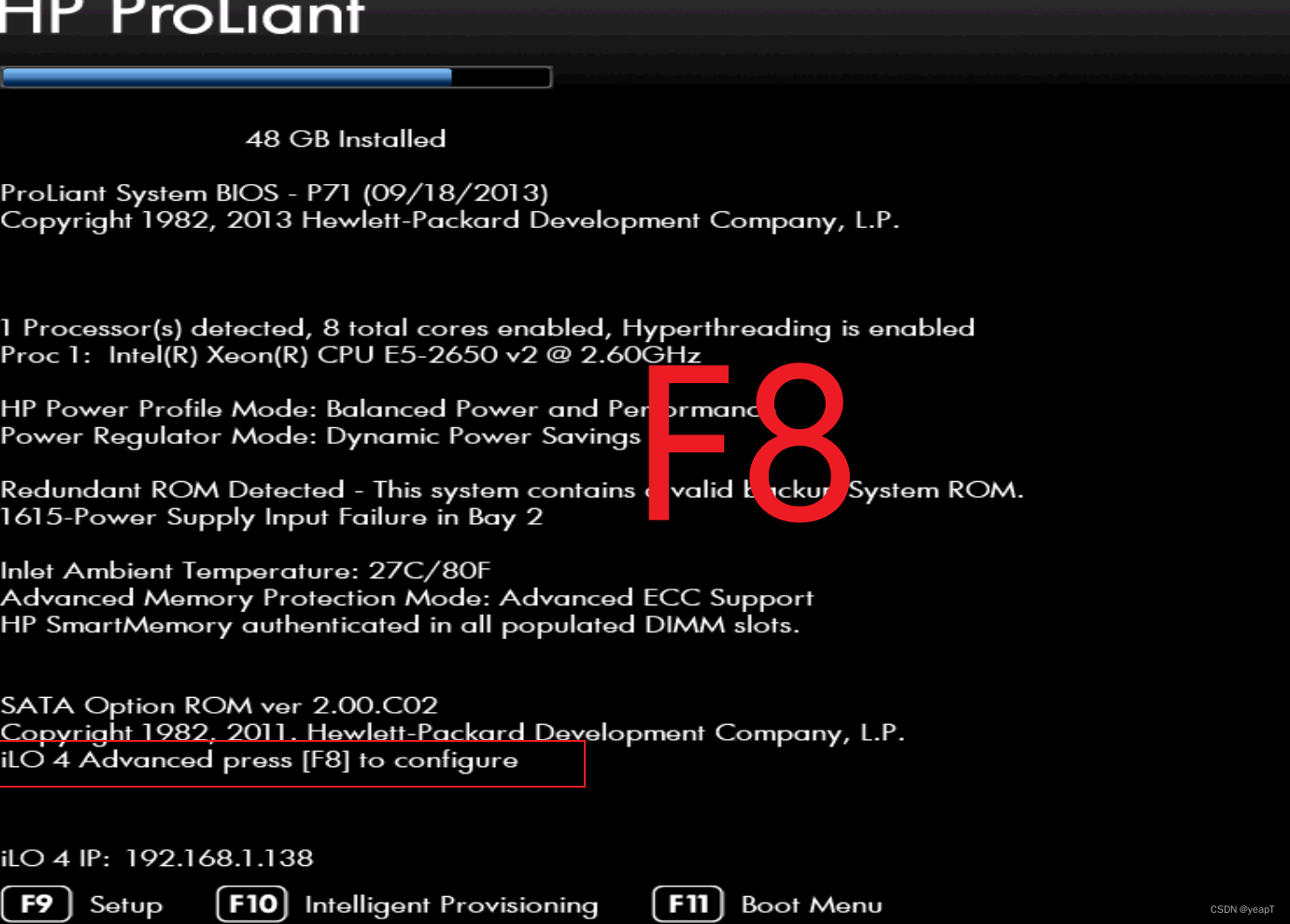
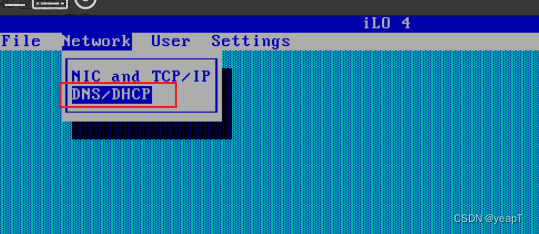
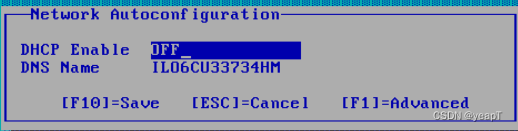
开机先按F8进入iLO设置界面,关闭dhcp,我们设置个固定ip进行操作(觉得麻烦这步可以不做)
1.2配置iLO的ip
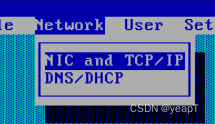
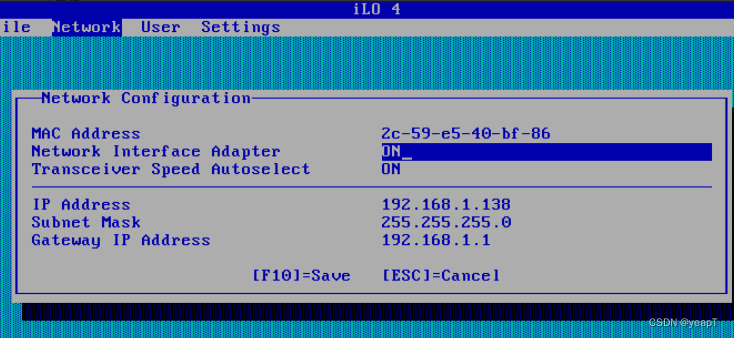
1.3添加登陆用户
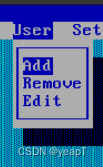
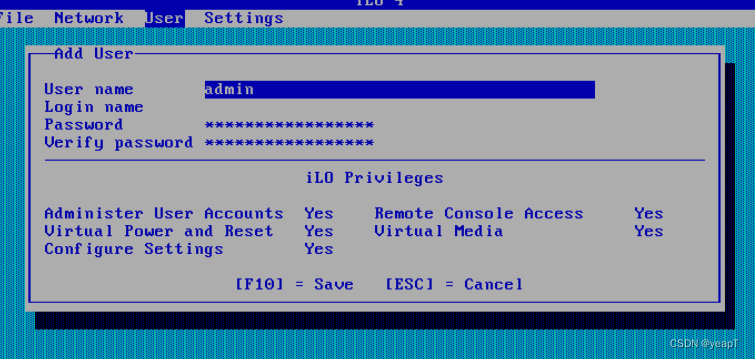
1.4远程访问
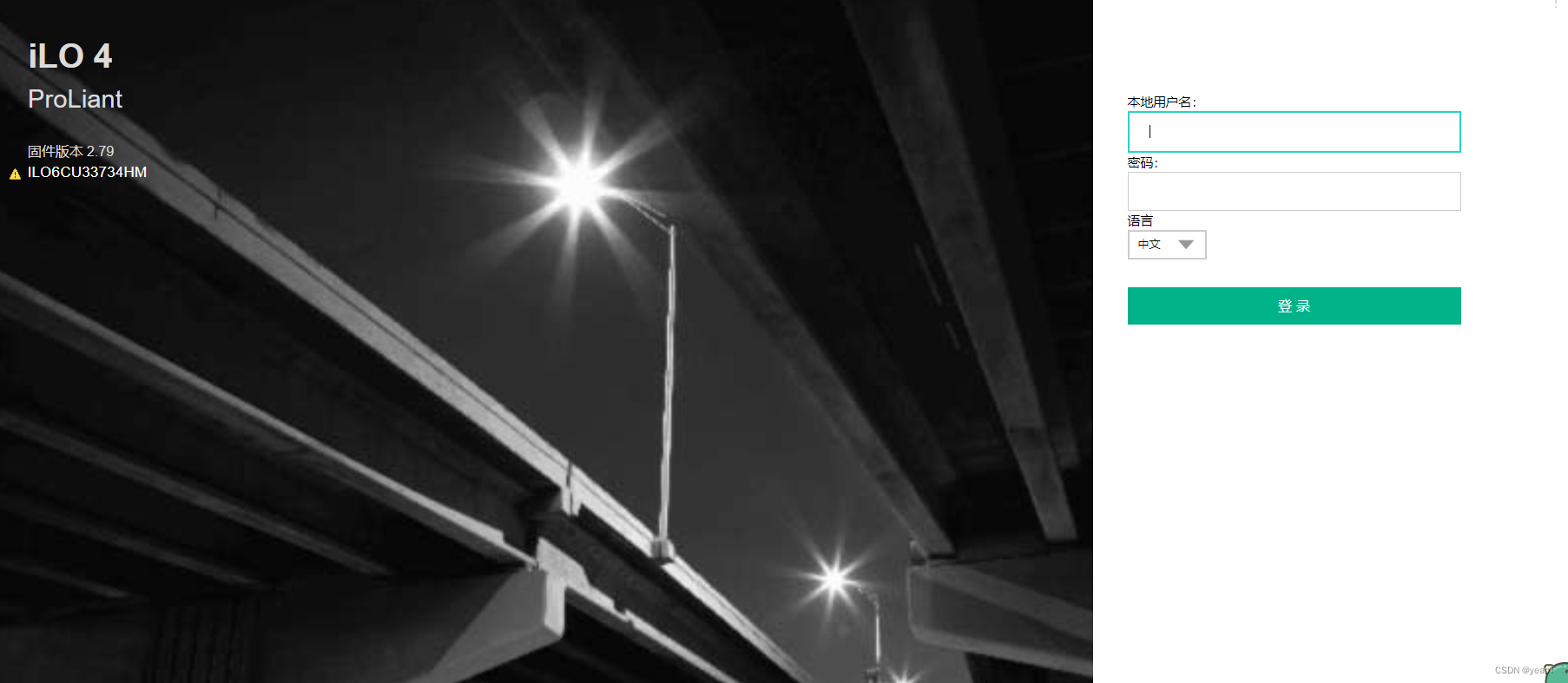
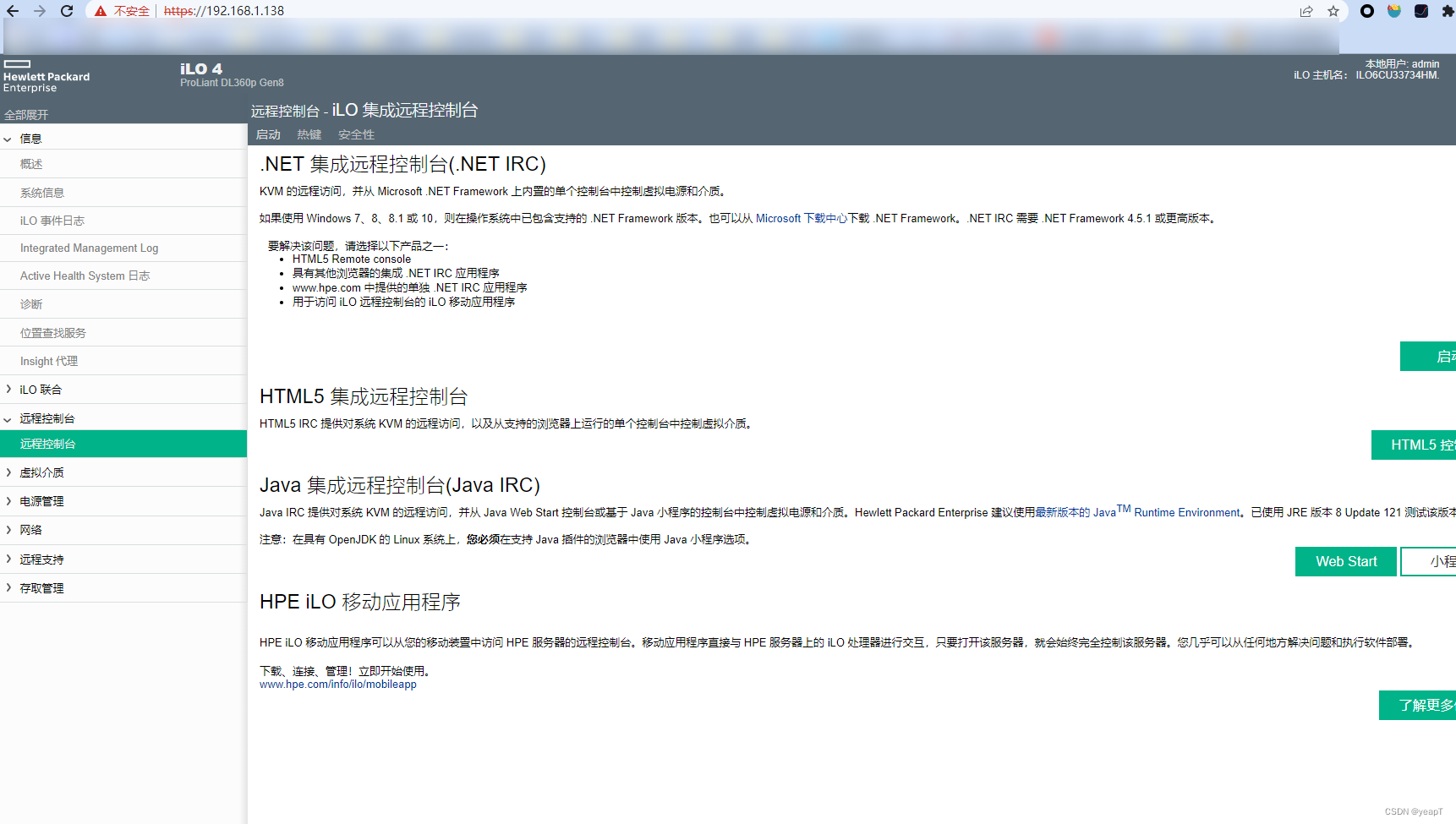
2.设置raid
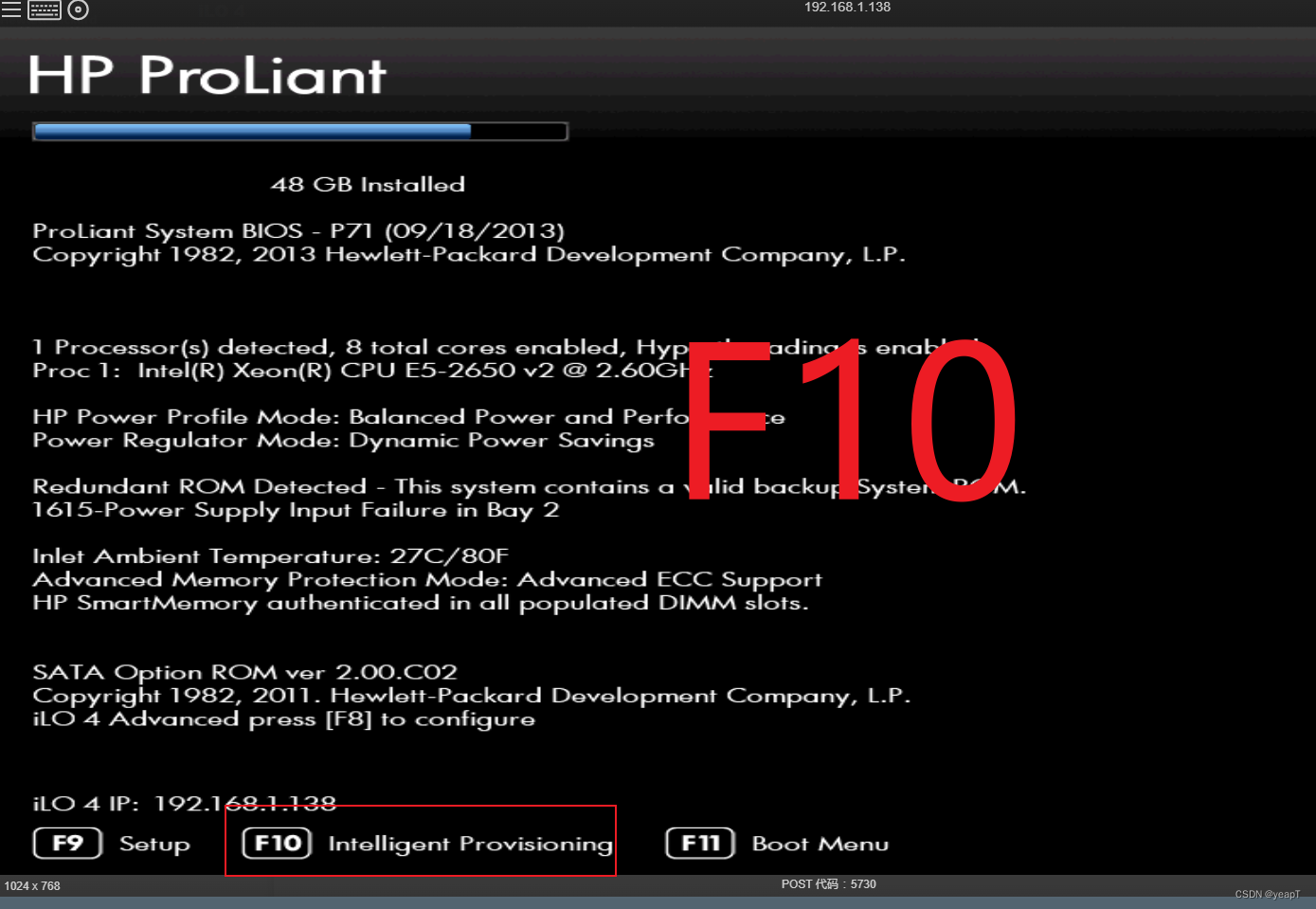
开机自检完按F10,然后按F5进入智能配置界面
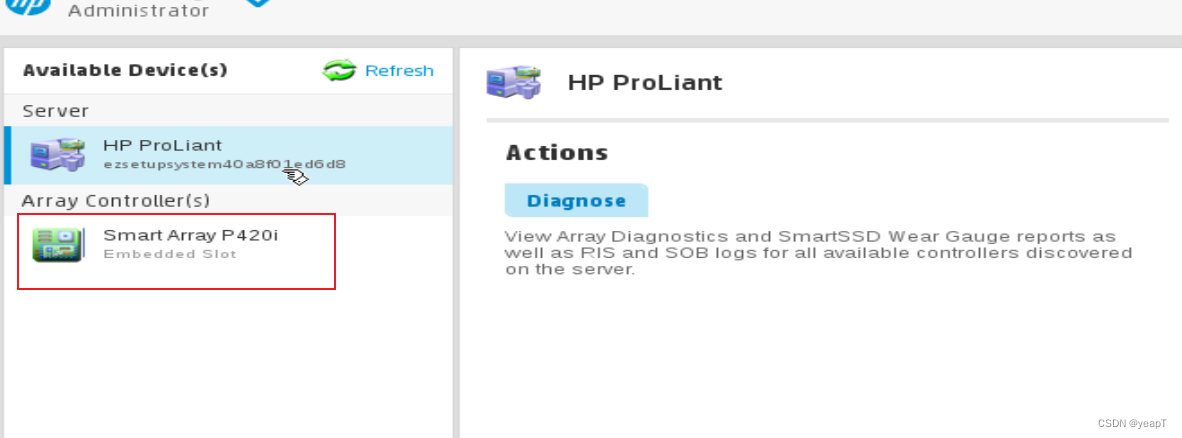
2.1选择阵列卡
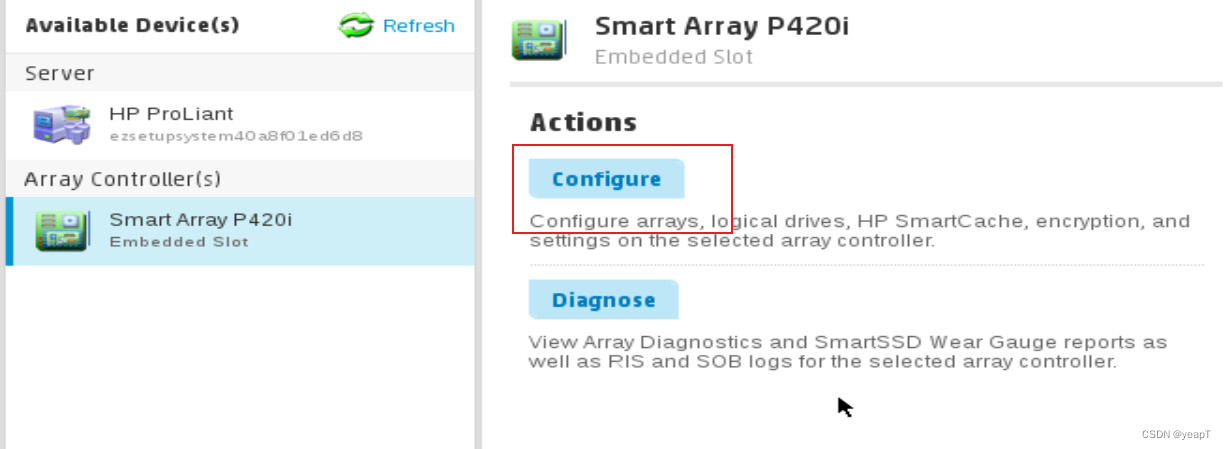
2.2配置
2.3创建阵列组
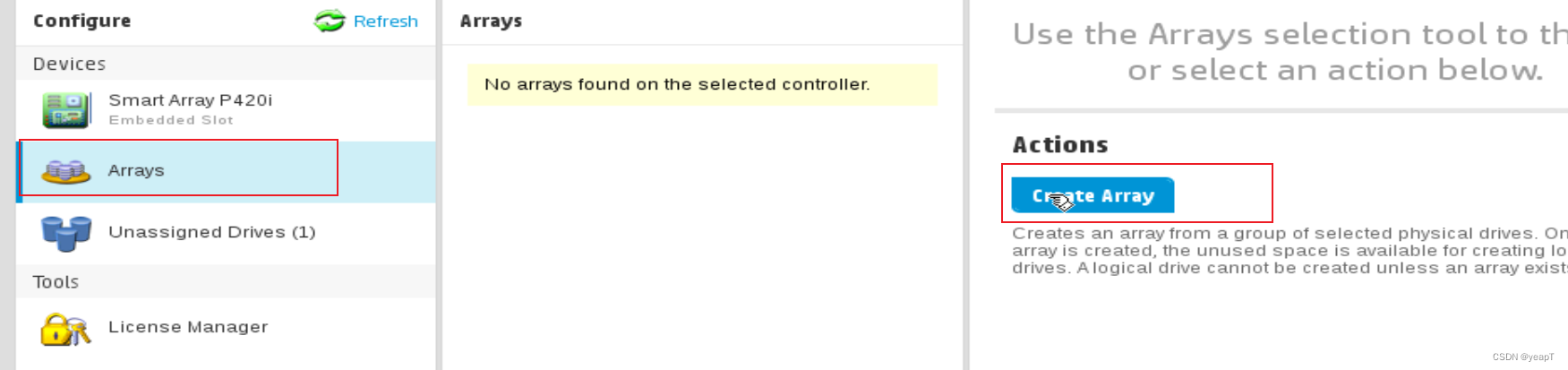
2.4选择硬盘开始创建
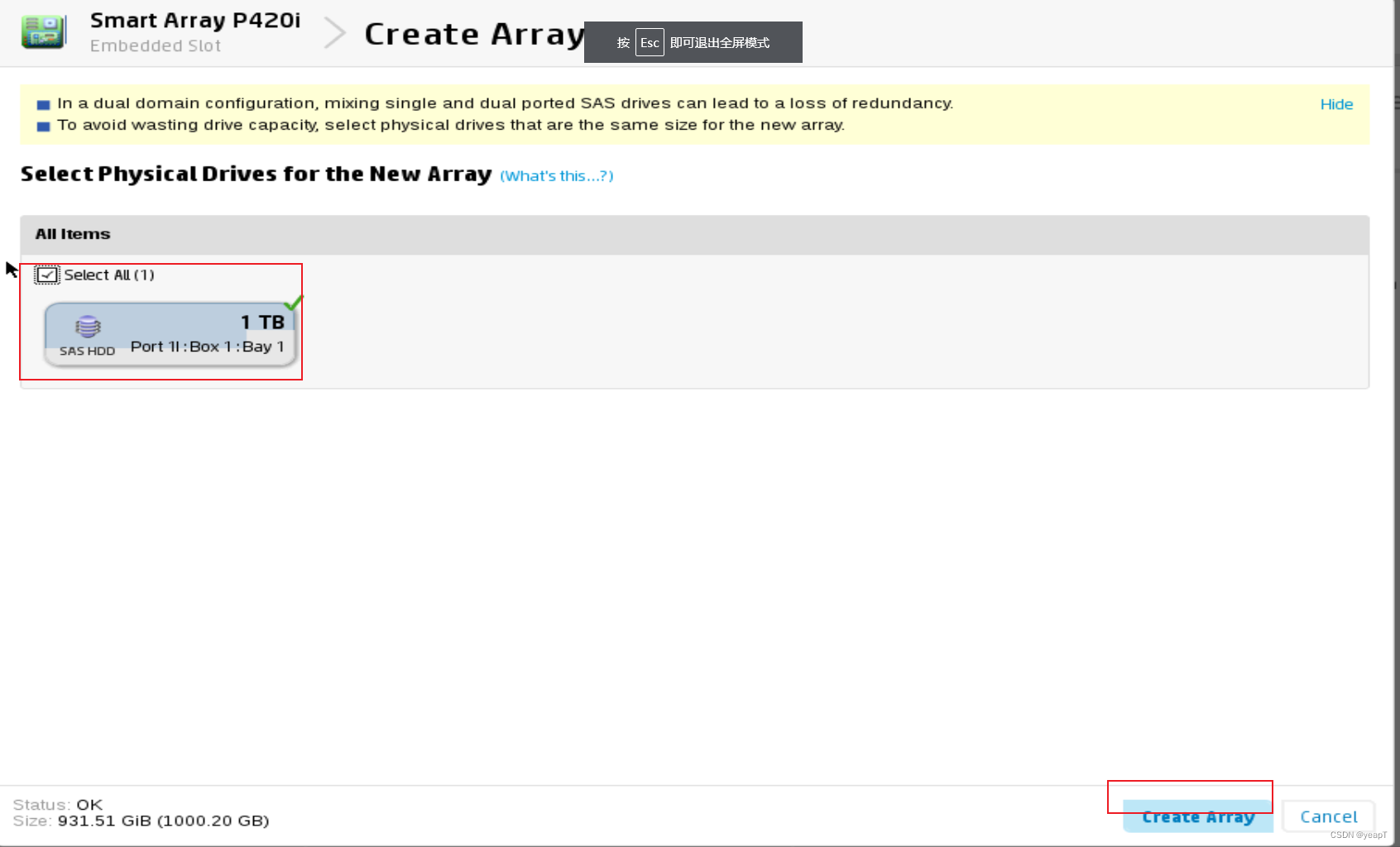
2.5阵列配置
因为我这里就一块所以只能做raid0,raid1是1:1备份,raid5是n-1块存储,一块是逻辑关系。
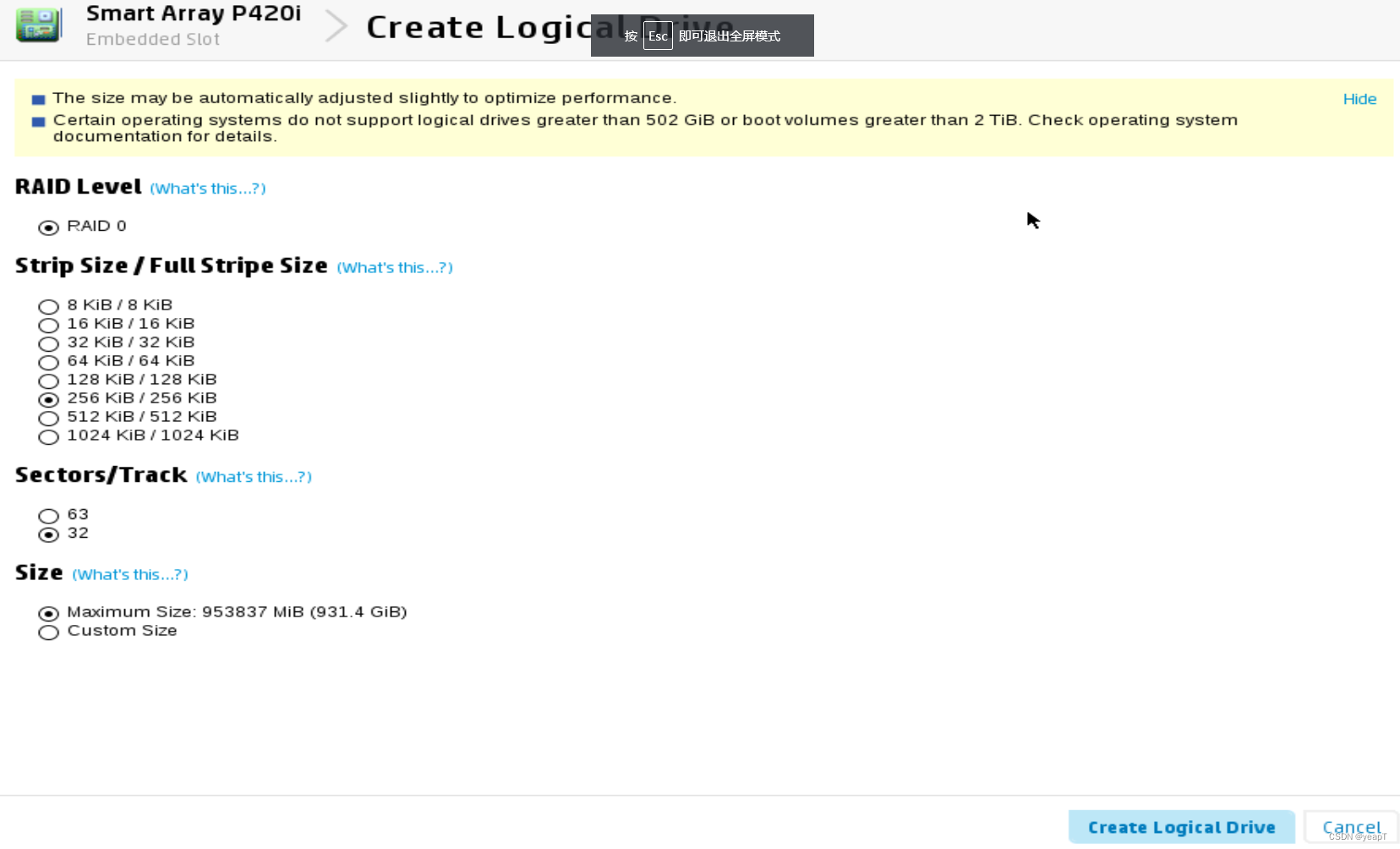
2.6阵列创建完成
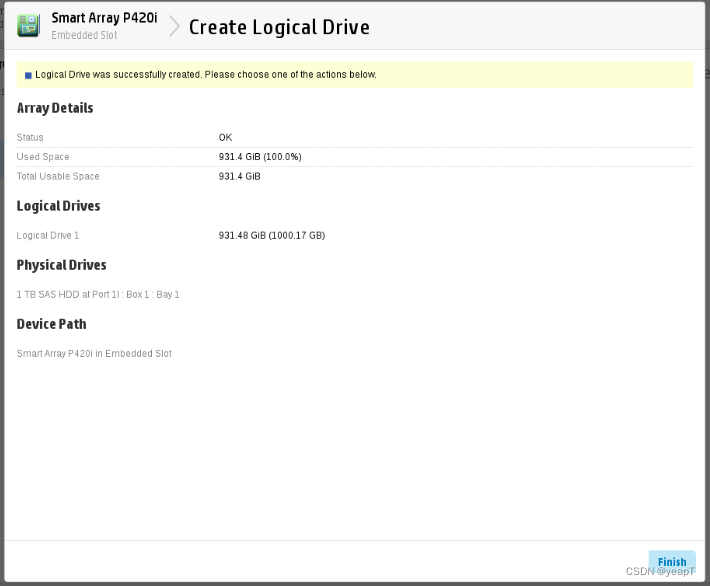
3.装系统
3.1下载工具
下载一个ilo管理工具
3.2连接ilo
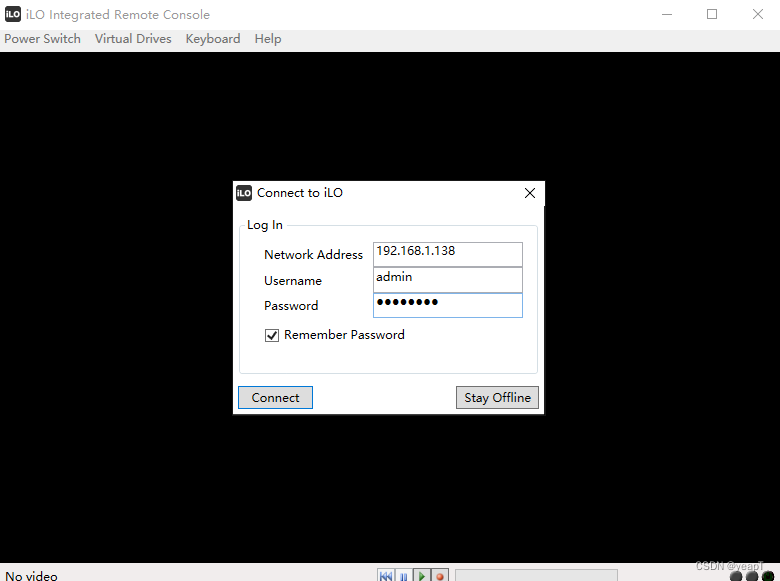
3.3加载镜像
打开选中下载好的Esxi镜像
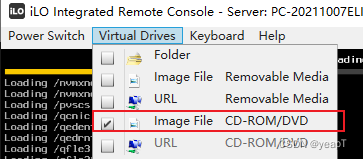
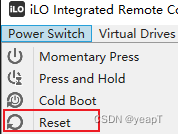
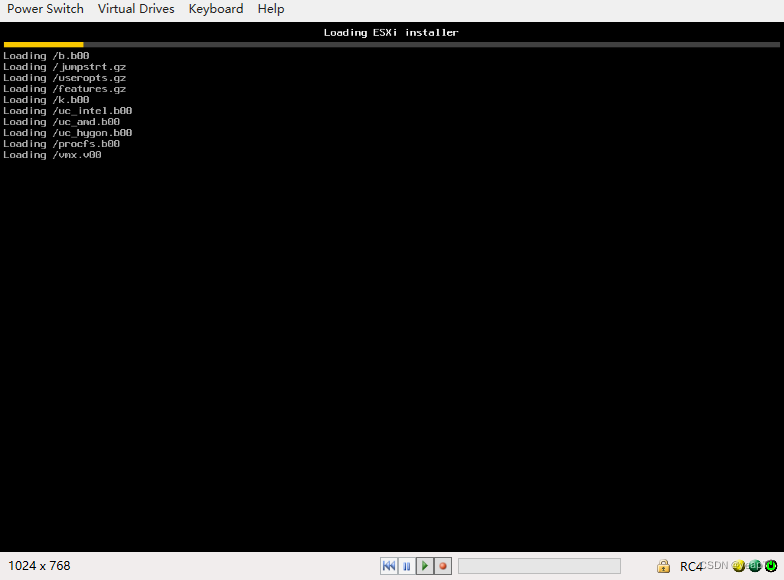
3.4开始安装
4.更新bios、ilo
ilo升级就是靠访问ip地址,然后上传
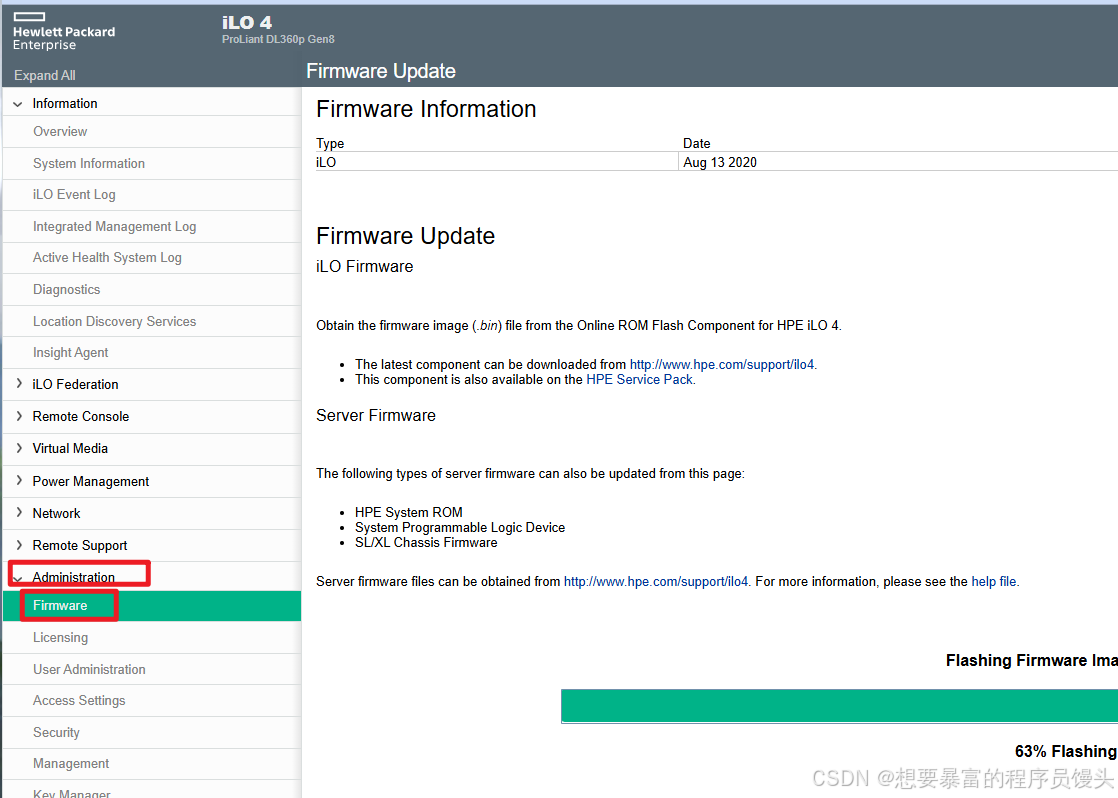
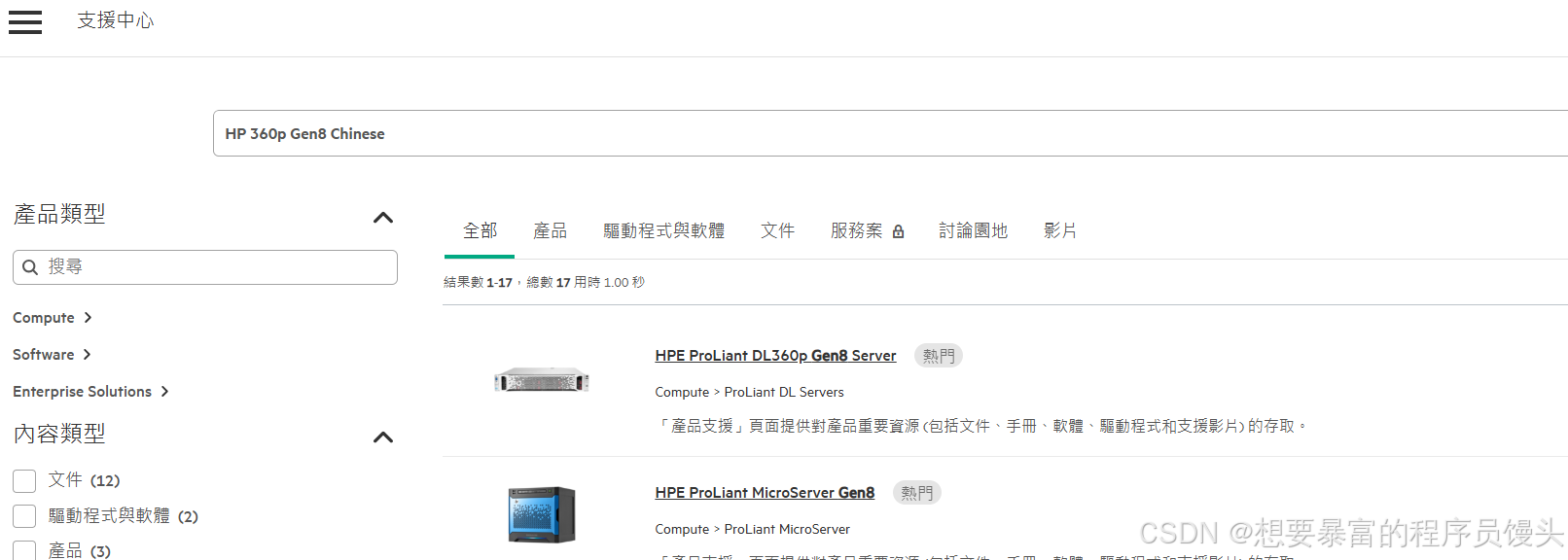
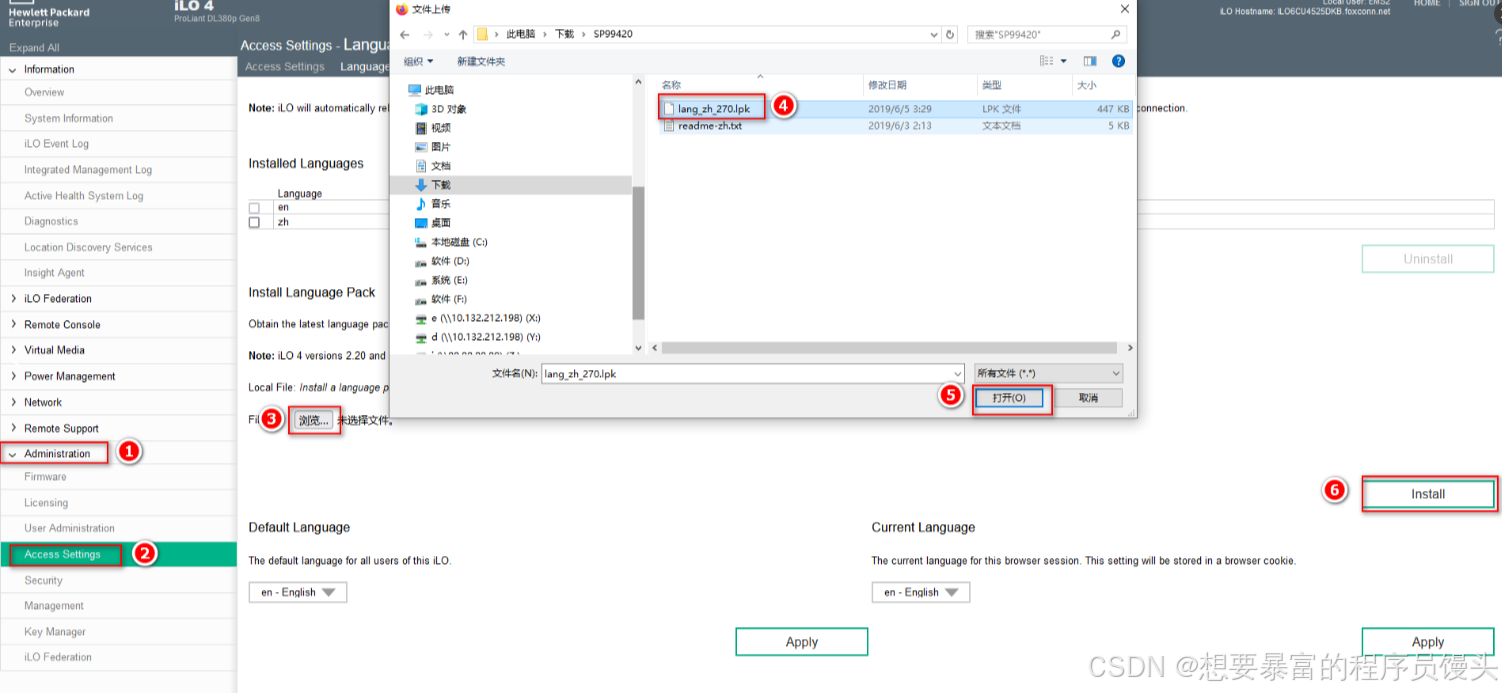
中文语言包安装 HP 360p Gen8 Chinese
踩坑
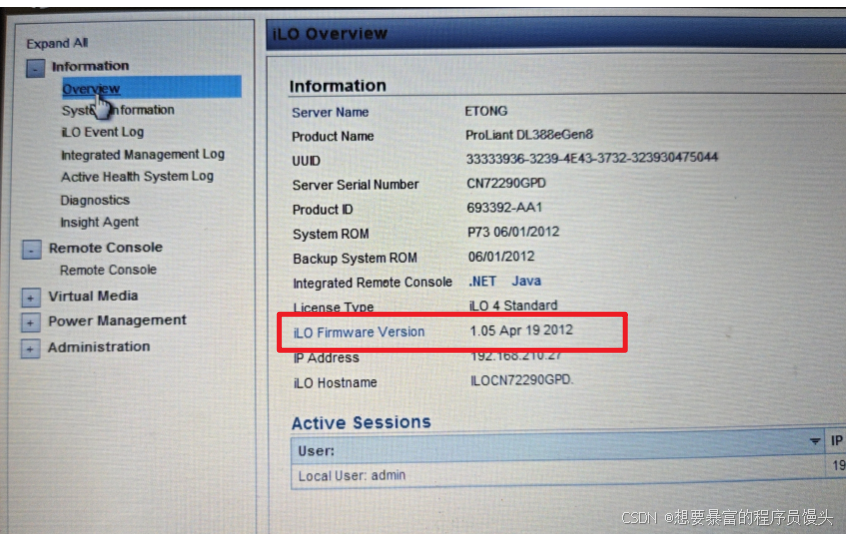
1.无法浏览器访问问题
如果你的固件版本是1.05只能用老版本的ie访问
2.开启进入按F5进入阵列卡就重启
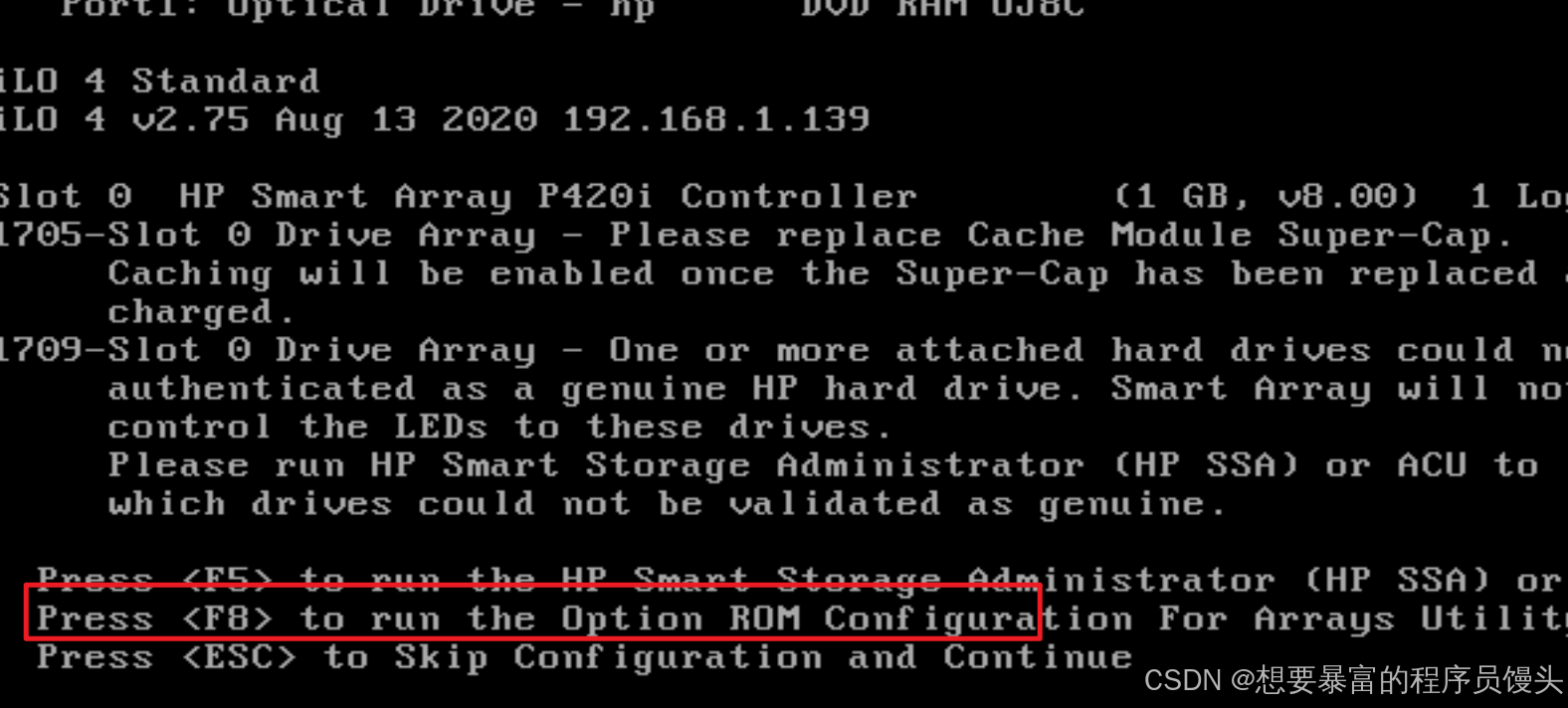
F5进入HP Smart Storags使用界面化配置就一直重启,这里选择F8进入古早的阵列配置界面。
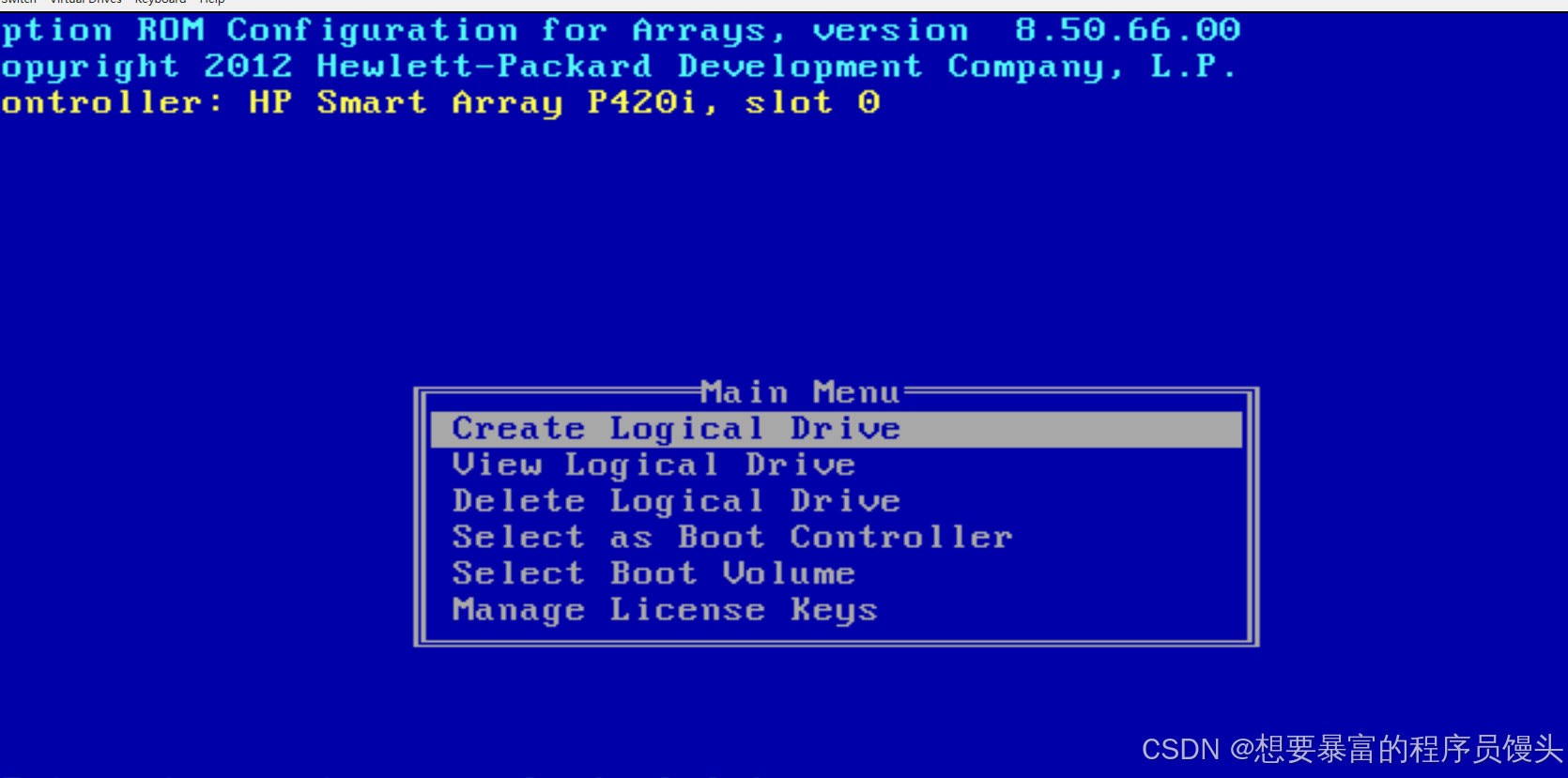
有旧的先Delete,然后再create
相关推荐
- 群晖NAS入门教程:从零开始搭建家庭云盘和影视库 - NAS 系统安装
- NAS搭建家庭影视库:Jellyfin+Docker从零开始 - 影视库搭建
- KODI打造家庭网络电视库:m3u直播源配置 - 媒体播放方案
支持与分享
如果这篇文章对你有帮助,欢迎分享给更多人或赞助支持!
HP Gen8 MicroServer服务器折腾记录:iLO设置与系统安装
https://blog.wmovie.site/posts/hp-gen8-server-setup/ 相关文章 智能推荐
1
NAS搭建家庭影视库:Jellyfin+Docker从零开始
NAS私有云 使用Docker在群晖NAS上部署Transmission、Emby、NASTool等工具,搭建完整的家庭影视库方案。
2
群晖NAS入门教程:从零开始搭建家庭云盘和影视库
NAS私有云 从群晖安装到Jellyfin影视库、NextCloud云盘、DDNS公网访问、企业微信通知等全套教程。
3
CentOS7 Docker安装使用指南:从零开始部署各种软件
运维自动化 CentOS7上Docker的完整安装教程,包含常用命令、镜像加速、容器管理和各种软件部署实战。
4
群晖虚拟机安装OpenWRT作旁路由:完整教程+避坑指南
软路由与网络 在群晖NAS虚拟机中安装OpenWRT作为旁路由,实现AdGuard去广告和网络加速功能。
5
KODI打造家庭网络电视库:m3u直播源配置
NAS私有云 KODI媒体中心完整教程,包括软件安装、中文设置、直播源插件配置和电视直播观看。
随机文章 随机推荐

欢迎来到我的博客!有什么想要的邮箱告诉我,最近沉迷nas和软路由。
25
4
18
32,908
0 天
0 天前